




































【Excel神業】シートの隅まで一瞬!Endキーで実現する高速選択範囲拡張術3選
Excel for Windows 用のキーボード ショートカットであるEndキーは、ShiftキーやCtrlキーと組み合わせることで、ワークシート内の広大な領域を瞬時に選択できます。本記事では、Endモードを活用した選択範囲の拡張ショートカットを3つご紹介します。具体的には、データ領域の端まで選択範囲を拡張する「End + Shift + 方向キー」、シートの最後のセルまで選択範囲を拡張する「Ctrl + Shift + End キー」、そして数式バー内のテキスト全体を選択する応用機能です。これらのExcel for Windows 用のキーボード ショートカットを習得し、データ選択を高速化しましょう。
 イチオシスト
※記事内で紹介した商品を購入すると、売上の一部が当サイトに還元されることがあります。
【Excel神業】シートの隅まで一瞬!Endキーで実現する高速選択範囲拡張術3選
Excel for Windows で大規模なデータセットを扱う際、マウスを使わずにデータ領域全体や、シートの最後のセルまでを選択できる能力は、作業効率に直結します。今回は、Endキーとその組み合わせによって実現する、選択範囲の高度な拡張操作に焦点を当てます。Endモードを活用したデータ境界までの選択、シートの右下隅まで拡張するCtrl + Shift + End キー、そして数式バー内のテキスト全体を選択する応用操作の3つの便利な機能について解説します。
データ境界までの選択「End + Shift + 方向キー」
End モードをオンにした状態で(End キーを押した後)、Shift キーを押しながら方向キーを押すと、アクティブなセルと同じ列または行内の空白ではない次のセルまで選択範囲が拡張されます。これにより、連続したデータの塊を、マウスドラッグよりも迅速かつ正確に選択できます。
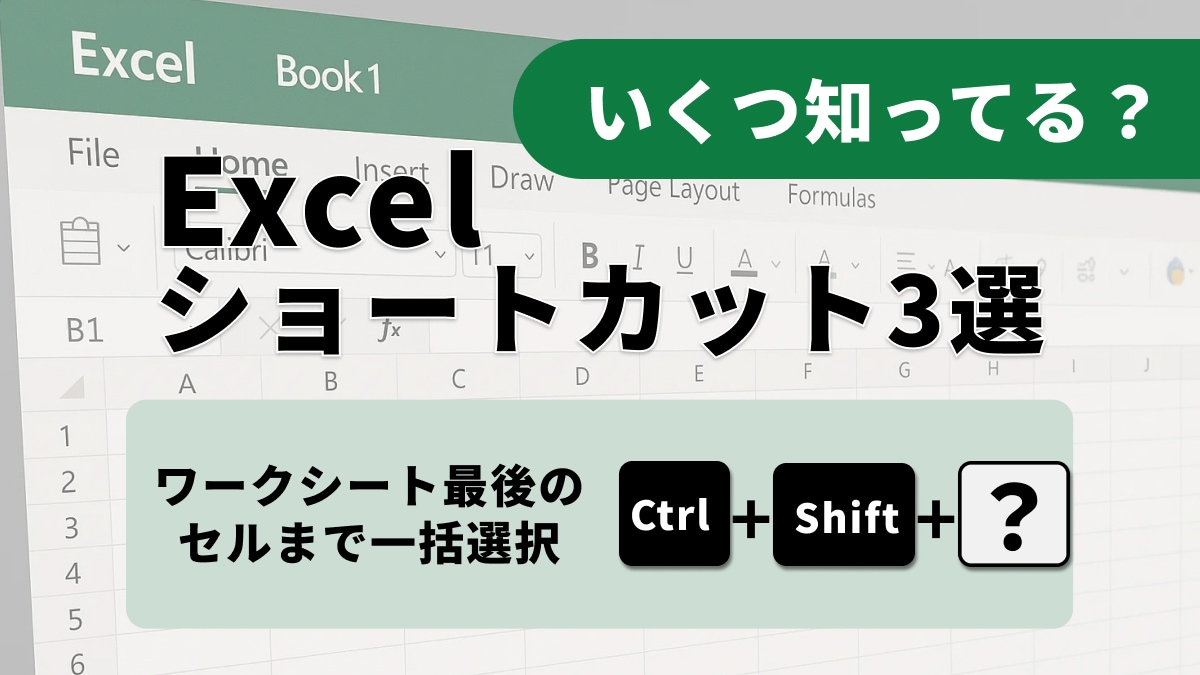
ワークシート最後のセルまで一括選択「Ctrl + Shift + End キー」
「Ctrl + Shift + End キー」を押すと、セルの選択範囲がワークシートの使用されている最後のセル (右下隅) まで拡張されます。これは、データが入力されている全範囲をまとめてコピーや処理をしたい場合に非常に強力なExcel for Windows 用のショートカットです。
数式バー内のテキスト全体を選択する応用術
カーソルが数式バーにあるときに「Ctrl + Shift + End キー」を押すと、数式バーのカーソル位置から最後までのすべてのテキストが選択されます。この機能は、長大な数式を編集する際、一部または全体をコピーしたり削除したりするのに役立ちます。
Endキーは単なる移動キーではありません。選択範囲の拡張を自在に操り、複雑なデータ領域の操作も一瞬で完了させましょう。
<出典>
Windows のキーボード ショートカット(Microsoft)
)

※記事内容は執筆時点のものです。最新の内容をご確認ください。