




































【Excel神業】入力確定を思い通りに!Enterキーの隠れた機能活用術3選
Excel for Windows 用のキーボード ショートカットの中でも、データ入力の核となるEnterキーには、多様な応用機能があります。本記事では、入力確定後の動作をコントロールするためのショートカットを3つご紹介します。具体的には、選択範囲に同じ値を入力する「Ctrl + Enter」、確定後に上のセルを選択する「Shift + Enter」、そしてセル内で改行を行う「Alt + Enter」です。これらのExcel for Windows 用のキーボード ショートカットを習得し、反復的なデータ入力作業を劇的に高速化しましょう。
 イチオシスト
※記事内で紹介した商品を購入すると、売上の一部が当サイトに還元されることがあります。
【Excel神業】入力確定を思い通りに!Enterキーの隠れた機能活用術3選
ExcelforWindowsで大量のデータを扱う際、入力作業の効率化は必須です。今回は、通常の入力確定(Enterキーで下のセルを選択)とは異なる、Enterキーの応用的な機能に焦点を当てます。複数セルへの一括入力、確定後の上方向への移動、そして一つのセル内での改行を実現する3つの便利な機能について解説します。要約文とは異なる表現で、これらのExcelforWindows用のキーボードショートカットの重要性を紹介します。
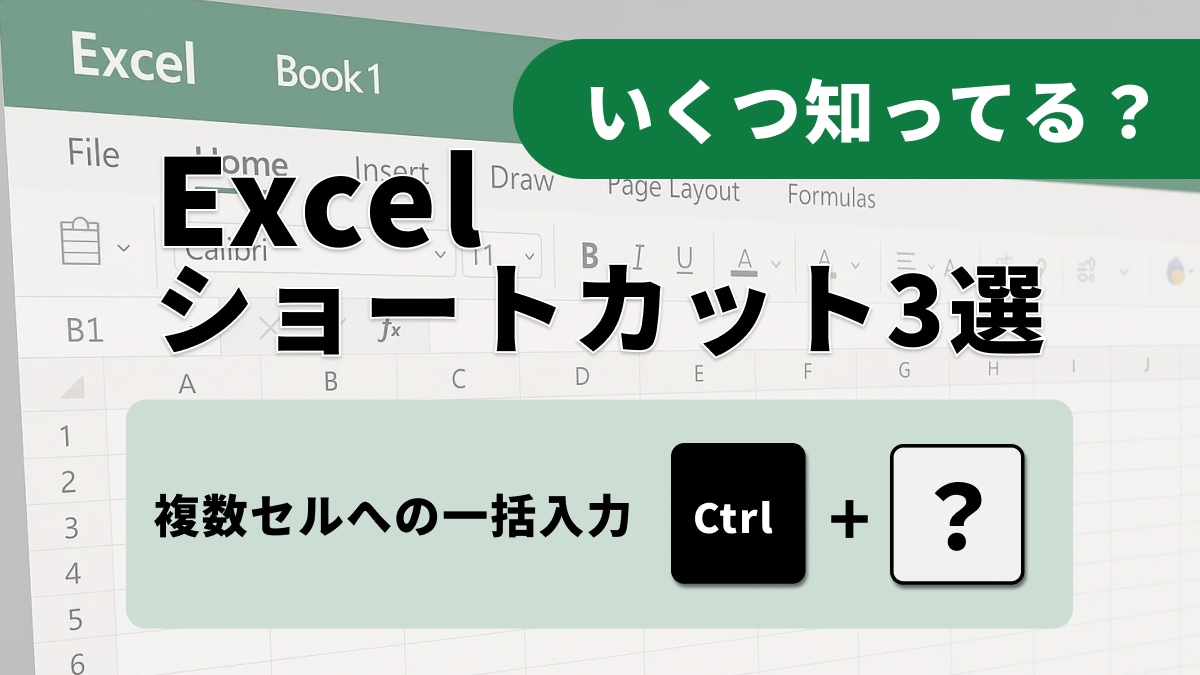
複数セルへの一括入力「Ctrl + Enter」
複数のセルに同じ値や数式を入力したい場合、目的のセル範囲を選択した後、データを入力し、Ctrl + Enter を押すと、選択したセル範囲に、アクティブ セルと同じ値が入力されます。これにより、同じデータを繰り返し入力する手間が不要になります。
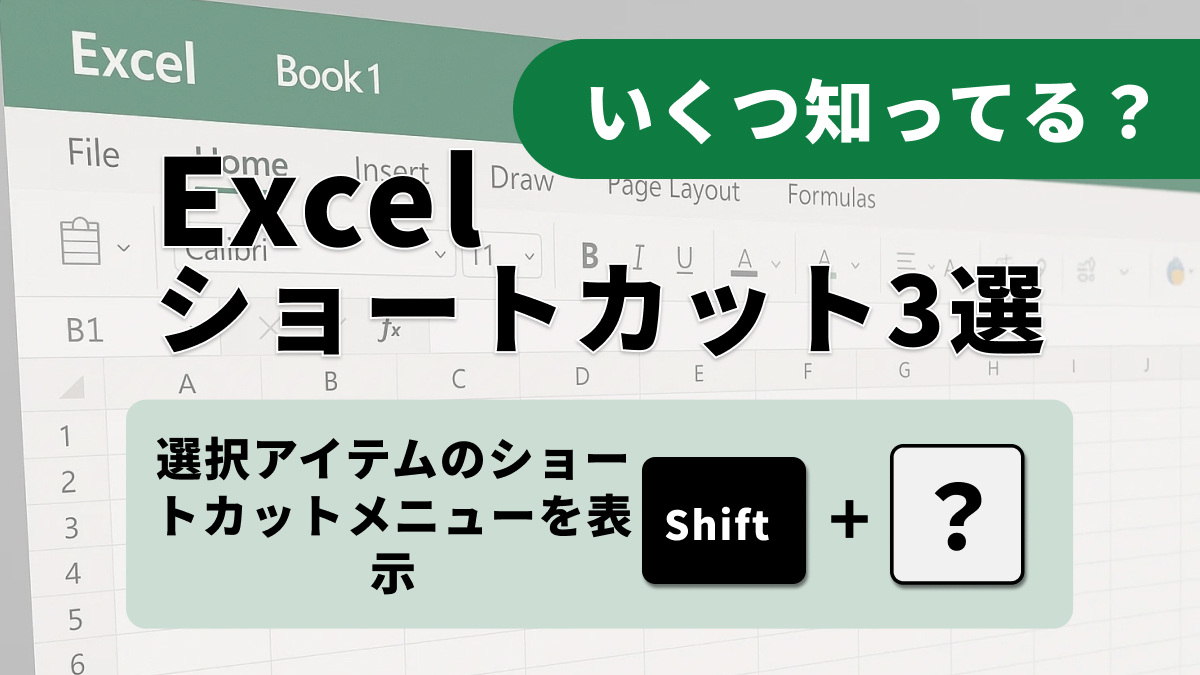
確定後に上へ戻る「Shift + Enter」
通常、Enterキーを押すと下のセルを選択しますが、「Shift + Enter」を押すと、セルの入力が確定し、すぐ上のセルが選択されます。これは、列データを下から上に向かって入力・修正する際に非常に効率的です。
セル内で複数行テキストを作成「Alt + Enter」
一つのセル内で、テキストを改行して表示したい場合、「Alt + Enter」を押すと、セル内で改行します。これにより、セルの幅を広げずに長い情報を視覚的に整理して入力でき、メモや詳細な説明をセル内に含める際に役立ちます。
Enterキーの応用術を使いこなせば、入力確定後の手の動きが激減します。あなたの入力フローをキーボードで完全に制御しましょう。
<出典>
Windows のキーボード ショートカット(Microsoft)
)

※記事内容は執筆時点のものです。最新の内容をご確認ください。