




































【Windows裏技】ノートPCのカバーを閉じるだけで電源OFF!知ってると便利なPCの設定3選
今回は、スマホライフPLUS(https://sumaholife-plus.jp/)の記事を参考に、Windows 11を快適に使うためのカスタマイズ方法をご紹介します。タスクバーにフォルダーを登録する裏技や、自動整列機能をオフにする方法、ノートPCのシャットダウンを簡単にする設定など、日々の作業をスムーズにするテクニックを取り上げます。 各項目の詳細は、ぜひスマホライフPLUSでご確認ください。
 イチオシスト
※記事内で紹介した商品を購入すると、売上の一部が当サイトに還元されることがあります。
Windows 11をもっと使いやすく!

Windows 11を使いやすくするには?
Windows 11はデザインが刷新され、セキュリティも強化されました。Windows 10から移行したユーザーの中には、エクスプローラーの操作感や、ウィンドウの自動整理機能に戸惑いを感じている方も多いのでは?
そこで今回は、スマホライフPLUS(https://sumaholife-plus.jp/)に掲載された記事を参考に、Windows 11のカスタマイズに関する情報をご紹介。各項目の詳細はぜひスマホライフPLUSでご確認ください。
1:タスクバーによく使うフォルダーをピン留めする裏技
画像引用:スマホライフPLUS()
Windows 11の標準機能では、よく使うアプリをタスクバーへピン留めしてワンクリックで開けますが、フォルダーは直接ピン留めすることができません。しかし、「タスクバーへピン留めできたら便利なのに……」と諦められない人は多いでしょう。
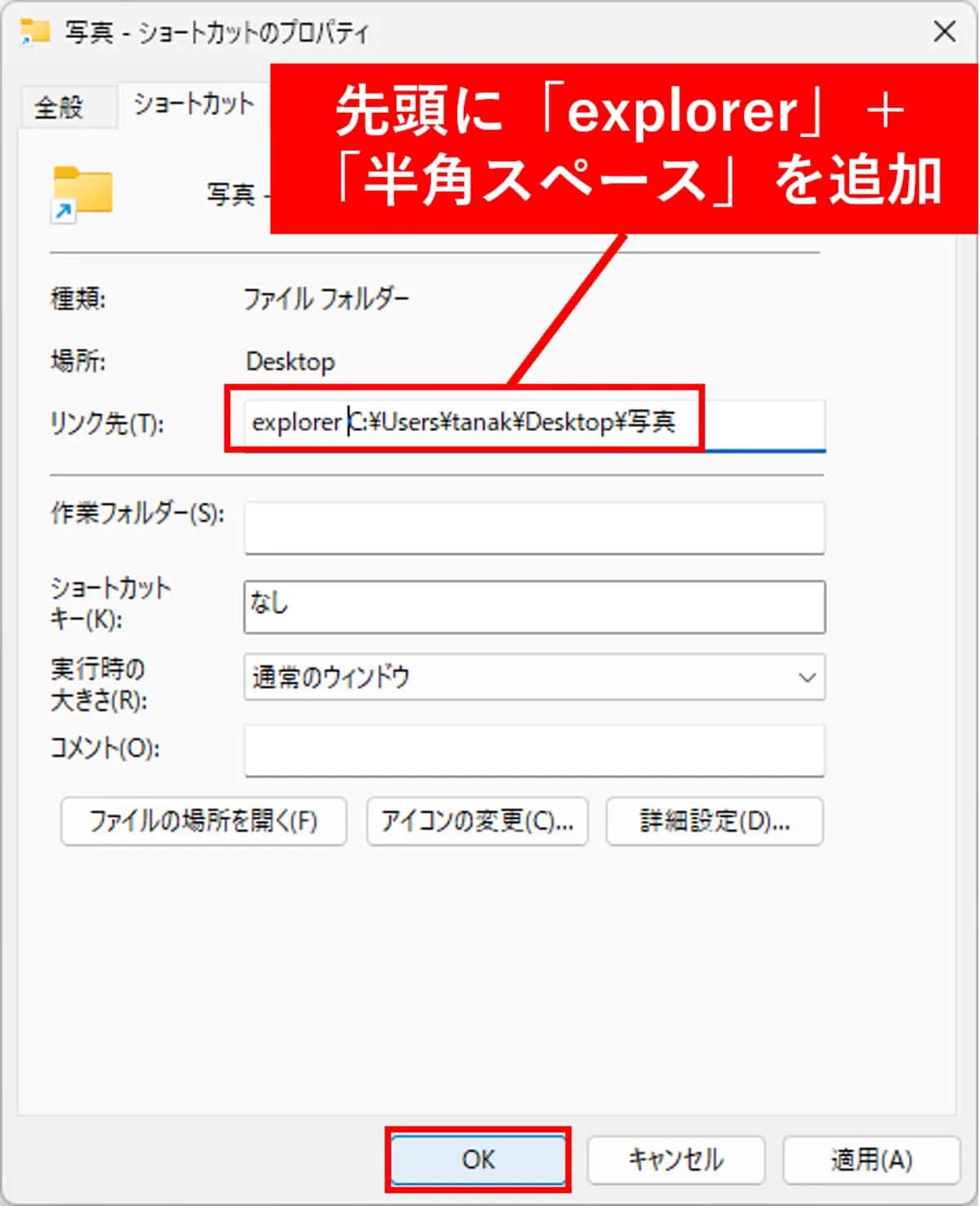
実は、ピン留めしたいフォルダーのショートカットアイコンを作成し、そのショートカットのプロパティで「リンク先」のパスの先頭に「explorer」と「半角スペース」を追加する“裏技”を使うことで、タスクバーへの登録が可能となります。
リンク先を書き換えたショートカットアイコンをタスクバーへドラッグ&ドロップすれば、フォルダーがピン留めされ、ワンクリックで開けるようになり、作業効率がぐっと向上します。
<出典>
実はできる! Windows 11でフォルダーをタスクバーにピン留めする裏技
(スマホライフPLUS)
2:ウインドウ画面の自動整理を停止する方法
画像引用:スマホライフPLUS()
Windows 11に搭載されている「スナップ」機能は、複数のウインドウ画面を自動でキレイに整理する便利な機能です。でも、ウインドウをちょっと動かしただけなのに、勝手にスナップ機能が働いてイラっとしている人も多いことでしょう。
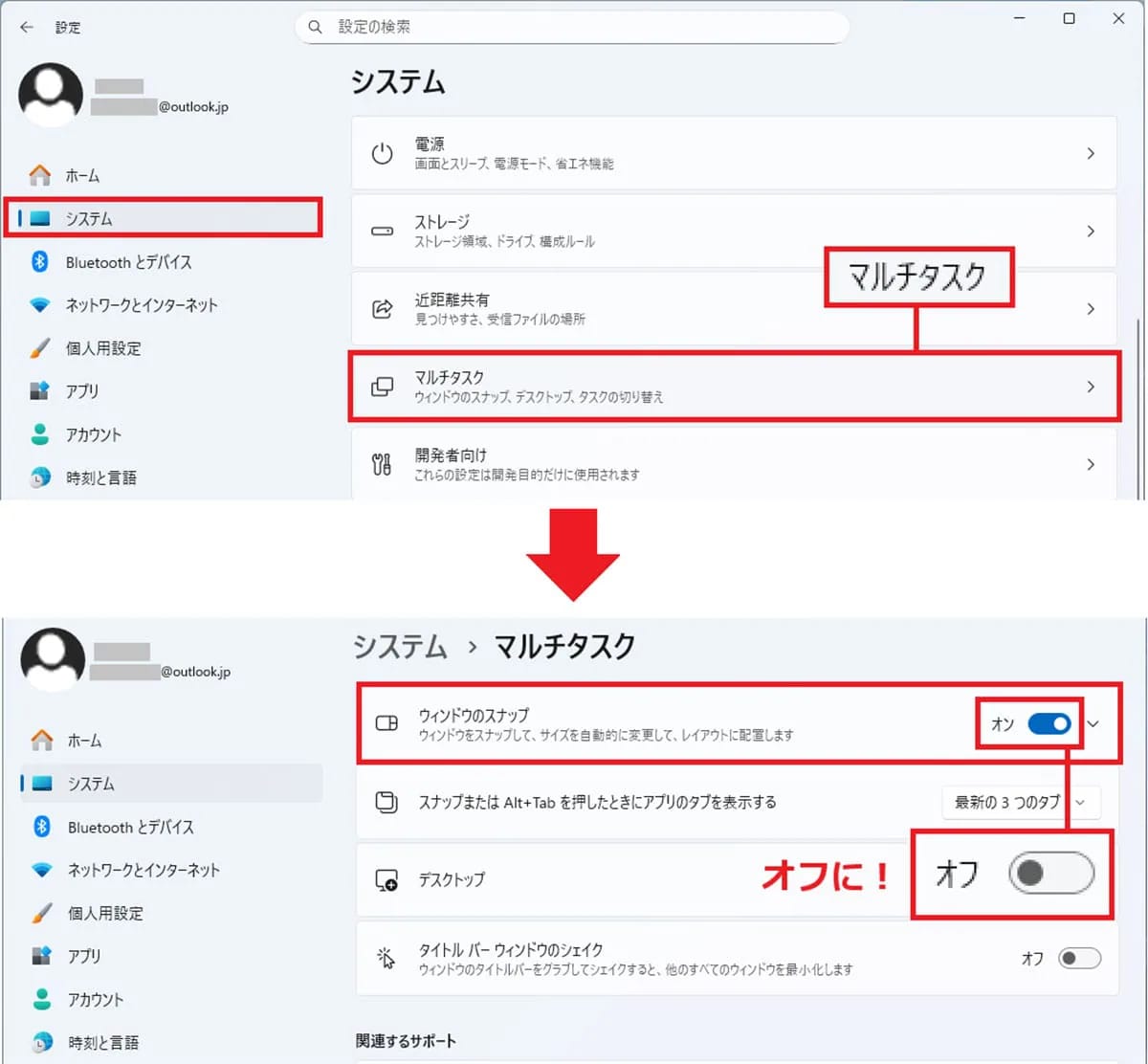
この自動整理機能をオフにするのは簡単で、タスクバーの「スタート」ボタンを右クリックして「設定」を選択し、次に「システム」→「マルチタスク」を選択したら、「ウインドウのスナップ」のスイッチをオフにするだけで完了します。
また、ウインドウを動かして勝手に画面が整理されてしまうのは、「ウインドウを画面の上部にドラッグしたときにスナップレイアウトを表示する」という機能が原因ですが、この機能だけオフにして、ほかの機能は残すことも可能となっています。
<出典>
【Windows 11】勝手にウィンドウ画面を自動整列する「スナップ」機能をオフにする方法
(スマホライフPLUS)
3:ノートPCのカバーを閉じるだけでシャットダウン
画像引用:スマホライフPLUS()
もしノートPCのカバーを閉じるだけで自動的にシャットダウンできたら、電源ボタンを押す手間もかからず、とても便利だと思いませんか?実はWindows 11には、そんな便利な動作を実現できる機能が標準で用意されています。
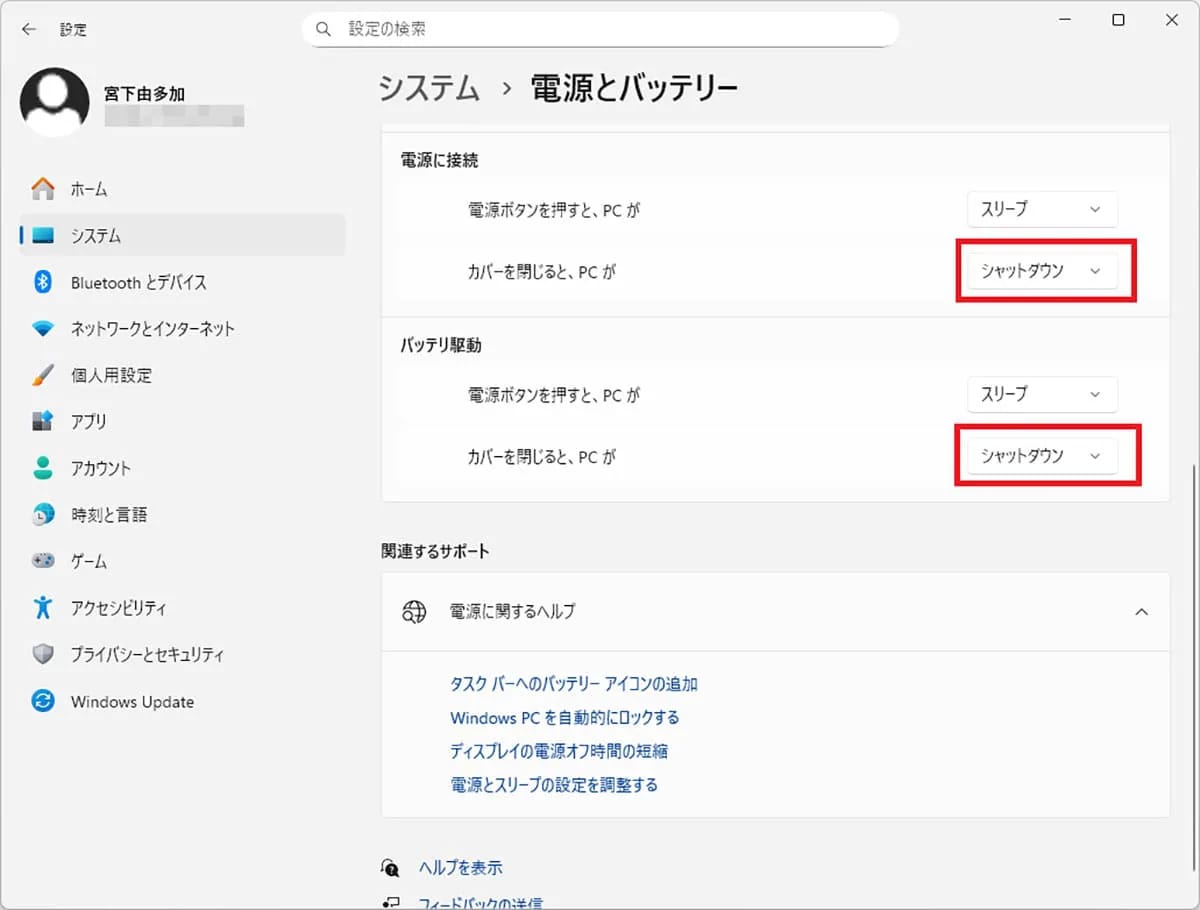
この設定は特に難しい設定は必要なく、「電源とバッテリー」の設定画面からカバーを閉じた際の挙動を変更するだけでOK。設定項目の中から、「カバーと電源個のボタンコントロール」をクリックし、「電源に接続」および「バッテリ駆動」のプルダウンメニューから「シャットダウン」を選択すれば、以降はカバーを閉じるだけで自動シャットダウンが実行されます。
<出典>
ノートPCのカバーを閉じるだけで自動シャットダウン!意外と知らないWindows 11の設定方法
(スマホライフPLUS)
【まとめ】日常のデジタル操作を時短化
Windows 11は設定を工夫することで、初期設定で不便に感じる部分を解消し、日常的なデジタル操作の効率化と時短を実現できます。ぜひこれらの裏技を活用し、より快適なPCライフを送ってください。
)

※記事内における情報は原稿執筆時のものです。店舗により取扱いがない場合や、価格変更および販売終了の可能性もございます。あらかじめご了承ください。
※記事内容は執筆時点のものです。最新の内容をご確認ください。