




































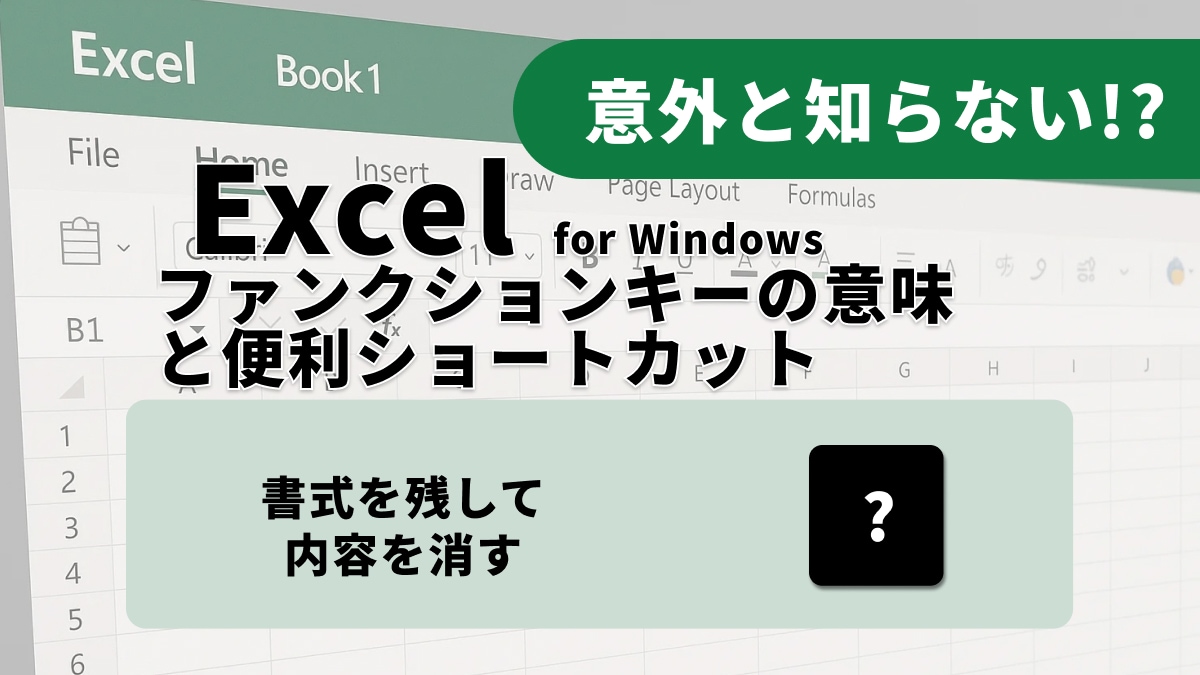
【Excel効率化】書式を崩さず内容だけ消す!賢いデータ削除術3選
Excel for Windows 用のキーボード ショートカットは、セルの内容を削除する際にも、目的や状況に応じて使い分けが可能です。本記事では、データ削除と編集モードでの操作を効率化するショートカットを3つご紹介します。具体的には、書式を維持して内容を削除する「Delete キー」、数式バーでカーソル左の文字を削除する「BackSpace キー」、そしてセルの編集モードでカーソル右の文字を削除する「Delete キー」の応用です。これらのExcel for Windows 用のキーボード ショートカットを習得し、正確かつ迅速にデータをクリーンアップしましょう。
 イチオシスト
※記事内で紹介した商品を購入すると、売上の一部が当サイトに還元されることがあります。
【Excel効率化】書式を崩さず内容だけ消す!賢いデータ削除術3選
Excel for Windows でデータクリーンアップや編集を行う際、セルに残された書式はそのままに、中身のデータだけを消去したい場合があります。今回は、書式を維持したまま内容を消去する「Delete キー」、数式バー内の編集に特化した「BackSpace キー」、そしてセルの直接編集モードでカーソル右の文字を削除する「Delete キー」の応用機能 の3つの便利な機能に注目します。要約文とは異なる表現で、これらのExcel for Windows 用のキーボード ショートカットの重要性を解説します。
書式を残して内容を消す「Delete」キー
Delete キーは、選択したセルの書式やスレッド形式のコメントまたはメモを維持したまま、セルの内容 (データや数式) を削除します。書式設定をそのままにして、新しいデータを入力したい場合に非常に便利です。これは、Deleteキーが単にセルの「内容」のみを対象とすることを意味します。
数式バーと編集モードでの文字削除「BackSpace キー」
BackSpace キーは、数式バーで、左にある文字を 1 文字削除します。また、セルの直接編集モードでは、カーソルの左側の文字を削除します。さらに、セルがアクティブな状態であれば、アクティブなセルの内容を消去します。このキーは、特に数式や長いテキストの編集時に、入力ミスをすぐに修正するために不可欠です。
編集モードでカーソル右を消す「Delete」キーの応用
Delete キーは、通常セルの内容全体を消しますが、セルの編集モードに入っている場合、カーソルの右の文字を削除します。これは、文書編集ソフトと同様の動作であり、編集中の文字列の中央にある文字を削除したい場合に、BackSpace キーと組み合わせて効率的に使用できます。
削除操作の使い分けは、正確なデータ編集の基本です。DeleteとBackSpaceの機能を理解し、データのクリーンアップを高速化しましょう。
<出典>
Windows のキーボード ショートカット(Microsoft)
)

※記事内容は執筆時点のものです。最新の内容をご確認ください。