【Windows小技】これを知らなきゃ損!「検索/置換」と削除を組み合わせた編集特化3選
最後の記事では、最も作業効率に直結する「ユーティリティ機能」と「高速削除」を組み合わせたショートカット3つを紹介します。それは、文字列を一括で修正する「Ctrl + H」(検索および置換)、長大な文書から情報を探し出す「Ctrl + F」(検索)、そしてカーソルの左右の単語を瞬時に消し去る「Ctrl + Backspace/Del」のコンビネーションです。
 イチオシスト
※記事内で紹介した商品を購入すると、売上の一部が当サイトに還元されることがあります。
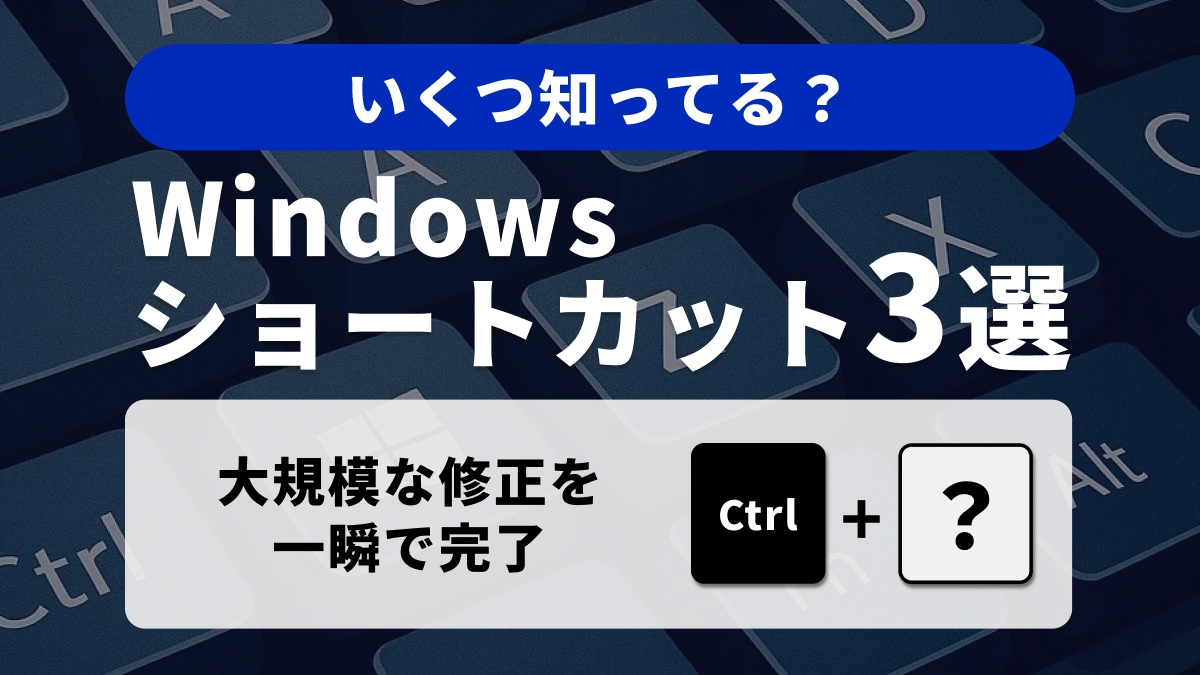
【Windows時短術】これを知らなきゃ損!「検索/置換」と削除を組み合わせた編集特化3選
20本目の記事として、これまでに学んだ知識を統合する、非常に実用性の高いショートカット3選をご紹介します。文書作成の後半で必要となる、誤字の徹底的な修正、特定のキーワードの確認、そして単語単位での削除に焦点を当てます。これらのテクニックを組み合わせることで、文書の品質を向上させながら、フィニッシュまでの時間を大幅に短縮できます。
【時短技1】大規模な修正を一瞬で完了「Ctrl + H」(検索および置換)
文書全体にわたって特定の誤字や古い用語を修正する必要がある場合、「Ctrl + H」を押すと、文字列を検索および置換するダイアログが起動します。この機能を利用することで、大量のテキストデータの中から、特定の文字列を見つけ出し、一括で新しい文字列に置き換えることができます。
【時短技2】必要な情報へのクイックアクセス「Ctrl + F」(テキストを検索)
長大な文書の中で、特定の情報やデータがどこに記述されているかを確認したい場合、「Ctrl + F」は必須の機能です。このショートカットは、テキストを検索するためのインターフェースを瞬時に呼び出し、即座に検索を開始できます。文書の内容確認や校正の際に、迷うことなく目的の箇所に辿り着けます。
【時短技3】カーソルの左右の単語を一括削除「Ctrl + Backspace / Ctrl + Del」
単語単位の修正は、編集速度に大きく影響します。「Ctrl + Backspace」はカーソルの左側にある単語を削除し、「Ctrl + Del」はカーソルの右側にある単語を削除します。検索(Ctrl + F)で目的の箇所に移動した後、このショートカットを使って単語単位で素早く修正を行う流れは、非常に効率的です。
検索、置換、高速削除は、最終的な文書の質と編集速度を決定づけます。この3技で、作業のプロフェッショナル性を高めましょう。
<出典>
Windows のキーボード ショートカット(Microsoft)
)

※記事内における情報は原稿執筆時のものです。
※記事内容は執筆時点のものです。最新の内容をご確認ください。