




































【PC知識】Windowsの「OneDrive」「シャットダウン」って必要?知っておきたい豆知識3選!
今回は、スマホライフPLUS(https://sumaholife-plus.jp/)に掲載された記事を参考に、Windows PCの利用者が抱えがちなOneDriveの潜在リスクや安全な対処法、そしてパソコンの安定稼働に必要なシャットダウンの重要性についてご紹介。OneDriveの「うっかり同期」によるデータアクセス問題や、シャットダウン不足によるシステム不安定化といったテーマを取り上げます。各項目の詳細はぜひ、スマホライフPLUSでご確認ください。
 イチオシスト
※記事内で紹介した商品を購入すると、売上の一部が当サイトに還元されることがあります。
PCユーザーなら知っておきたい必須知識

「これ必要?」シャットダウンやOneDriveを解説
PCのデフォルト設定は便利ですが、意図せぬクラウド同期や長期間シャットダウンしないことによるシステムの不安定化でお悩みの方も多いのでは?
Windowsパソコンには「Microsoft OneDrive」が標準搭載されていますが、設定を理解せずに利用すると、情報漏洩やデータ消失の誤解など思わぬトラブルにつながるケースも少なくありません。また、電源管理においても、スリープや休止状態の多用による見えないリスクが潜んでいます。
そこで今回は、スマホライフPLUS(https://sumaholife-plus.jp/)に掲載された記事を参考に、PCの安定利用と安全なデータ管理に関する情報をご紹介。各項目の詳細はぜひスマホライフPLUSでご確認ください。
『OneDrive』って必要?
画像引用:スマホライフPLUS(https://sumaholife-plus.jp/pc_it/19617/)
WindowsにプリインストールされるOneDriveは、GoogleドライブやDropboxなど他のクラウドサービスをメインで利用しているユーザーにとっては、必ずしも必須ではありません。
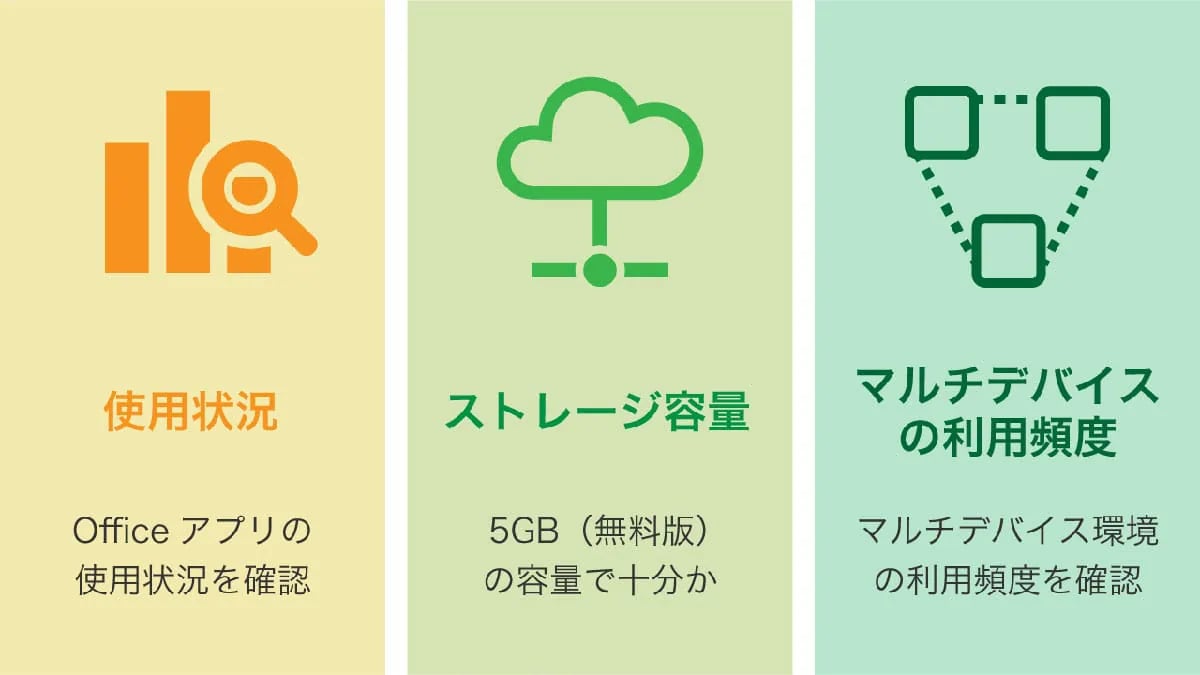
OneDriveの必要性を判断するポイントとして、まずOfficeアプリの使用状況が重要です。WordやExcelを頻繁に使用し、複数人での共同編集が必要な場合はOneDriveが有用ですが、個人的な利用が主ならその恩恵は小さいでしょう。
また、無料版の5GB容量で自身の利用目的が十分達成できるかどうか、そしてスマートフォンやタブレットを含む複数のWindows環境の端末を頻繁に使用するかどうかも判断材料となります。もし不要と判断しアンインストールする場合は、データ消失を防ぐため、事前にバックアップ機能を停止、同期の解除と必要なファイルのローカルへの移行が推奨されます。
<出典>
Windowsに付属する『OneDrive』は不要? 利用メリットは?同期解除する方法も
(スマホライフPLUS)
『OneDrive』を無効化すべき3つの理由
画像引用:スマホライフPLUS(https://sumaholife-plus.jp/pc_it/46498/)
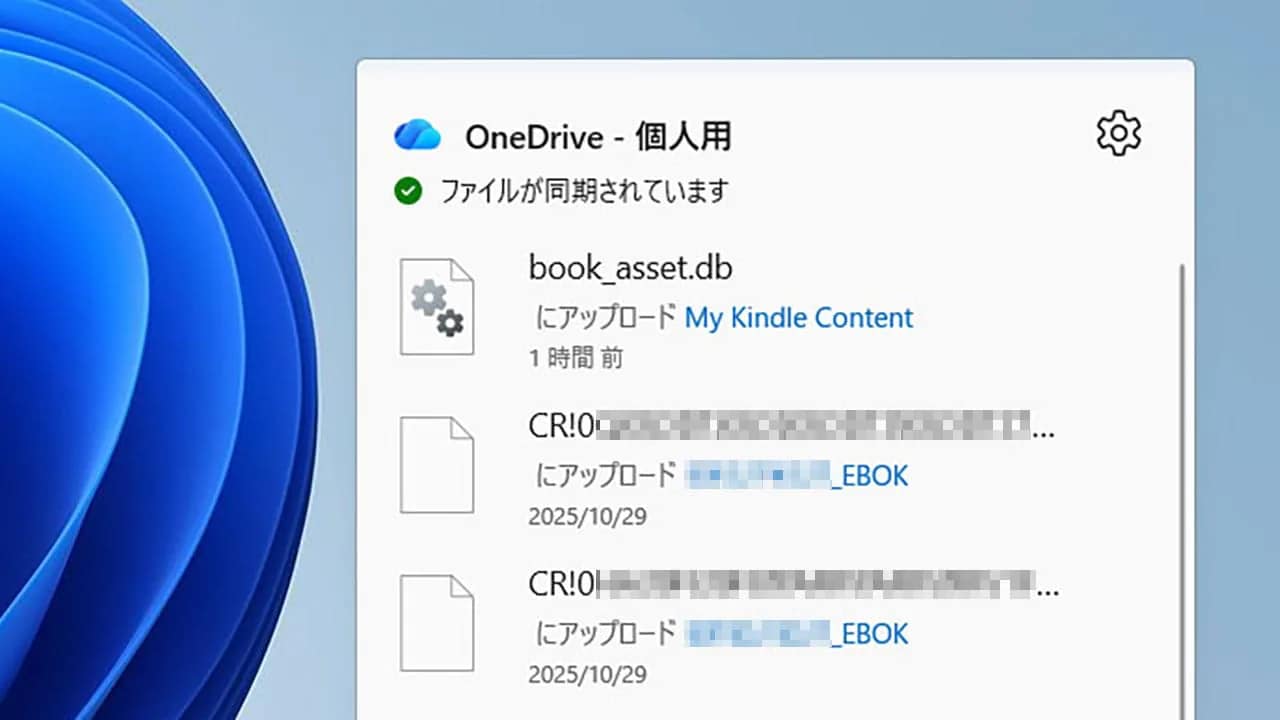
WindowsPCに標準搭載されているMicrosoft OneDriveは、便利な反面、意図せず利用するとトラブルの原因となり得ます。
特に無効化すべき理由として、法人利用における情報漏洩リスクが挙げられます。従業員が個人のMicrosoftアカウントでサインインすると、PC内の業務データが個人アカウントに自動同期され、退職後も企業はデータへのアクセス権を失い、情報漏洩のリスクを抱えることになります。
また、OneDriveのバックアップ機能では、ファイルの実体がローカルPCからOneDrive上に「移動」される仕様のため、ユーザーは「ファイルが消えた?」と混乱しやすいです。さらに、無料プランの容量は5GBに限られており、すぐに容量が上限に達し、頻繁な警告が表示され有料プランへのアップグレードを促される実態もあります。
<出典>
Microsoft OneDriveを完全無効化すべき3つの理由と「うっかり同期」の対処法
(スマホライフPLUS)
「シャットダウン不要論」に潜むシステムリスク
画像引用:スマホライフPLUS(https://sumaholife-plus.jp/pc_it/33696/)
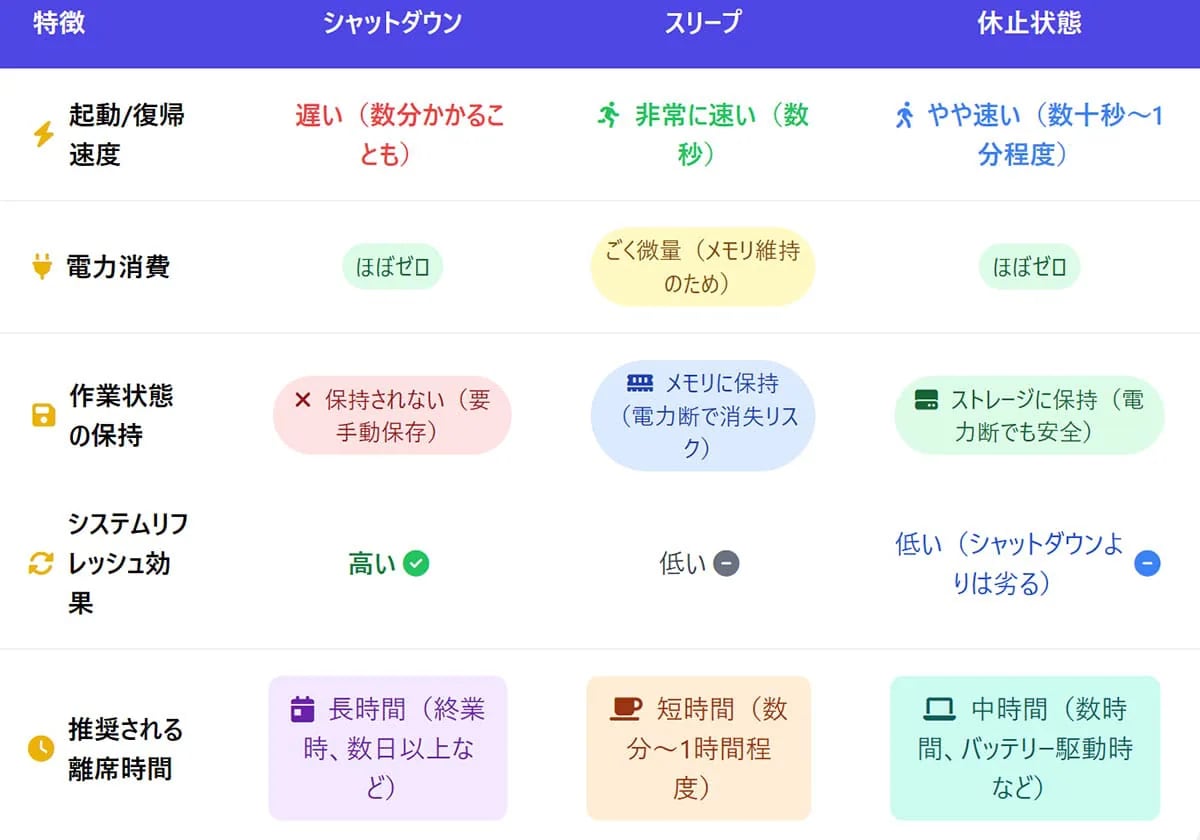
ノートパソコンでは、電源ボタンを押すだけ、あるいはカバーを閉じるだけで作業を中断・再開できるスリープや休止状態が定着しています。
しかし、シャットダウンを長期間行わないことには、システムの不安定化を招く見過ごせないデメリットが潜んでいます。スリープや休止状態ではメモリ(RAM)上のデータが保持されるため、長期間使用し続けると、不要なデータやプログラムの断片がメモリ内に蓄積し、メモリのリフレッシュ不足を引き起こします。
これにより、PC全体の動作が遅延したり、アプリケーションがフリーズしたりする可能性があります。
また、バックグラウンドプロセスやデバイスドライバーの不調も発生しやすくなります。システムの応答性を改善し、セキュリティアップデートを適用するためにも、最低でも週に1回程度はシャットダウン(または再起動)を行うことが強く推奨されています。
<出典>
パソコンの「シャットダウン」は不要?電源はスリープ・休止状態だけで本当に大丈夫か
(スマホライフPLUS)
PCを快適・安全に使うためのメンテナンス習慣
OneDriveの利用には、ファイルの保存場所がローカルからクラウドへ「移動」する仕様や無料容量の少なさといった潜在的なリスクを理解し、「うっかり同期」対策を行うことが不可欠です。
また、PCのシステムの安定性を保つためには、スリープや休止状態の便利さに頼りすぎず、週に一度程度の定期的なシャットダウン(または再起動)を取り入れることが重要です。これらは、PCを長く快適に、そして安全に使い続けるための「PCの定期健康診断」と言えるでしょう。
)

※記事内における情報は原稿執筆時のものです。店舗により取扱いがない場合や、価格変更および販売終了の可能性もございます。あらかじめご了承ください。
※記事内容は執筆時点のものです。最新の内容をご確認ください。