【Windows基本】ミスを恐れない!「元に戻す/やり直す」と選択機能の連携3選
テキスト編集で大胆な操作を行うためには、万が一ミスをしてもすぐにリカバリできる安心感が必要です。本記事では、編集履歴を管理する機能と、その前に必要な広範囲選択のショートカット3つを紹介します。それは、誤操作を元に戻す「Ctrl + Z」、元に戻しすぎた操作をやり直す「Ctrl + Y」、そして文書全体を選択する「Ctrl + A」です。
 イチオシスト
※記事内で紹介した商品を購入すると、売上の一部が当サイトに還元されることがあります。
【Windows時短術】ミスを恐れない!「元に戻す/やり直す」と選択機能の連携3選
「元に戻す」(Undo)と「やり直す」(Redo)は、編集作業におけるセーフティネットです。これらの操作を即座に行えることで、ユーザーはより自信を持って、迅速な編集を進めることができます。今回は、この履歴管理機能と、それを適用する対象を素早く選ぶための、強力なショートカット3つを解説します。
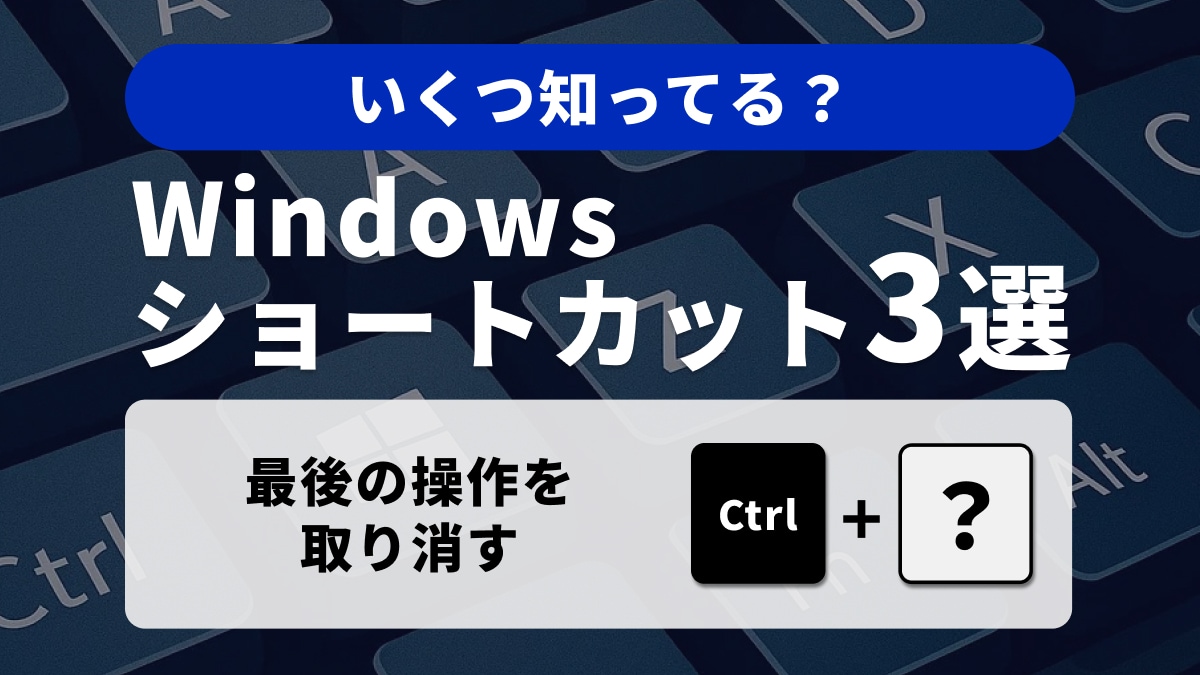
【時短技1】最後の操作を取り消す「Ctrl + Z」(元に戻す)
編集作業で最も頻繁に使われるショートカットの一つです。「Ctrl + Z」は最後の入力を元に戻します。これにより、誤ってテキストを消してしまった場合や、意図しない書式を適用してしまった場合でも、一瞬で操作前の状態に戻ることができます。失敗を恐れずに編集を進めるための必須のキーです。
【時短技2】元に戻しすぎた操作を復元する「Ctrl + Y」(やり直す)
「Ctrl + Z」で元に戻した操作を、やっぱり実行したい、というケースがあります。「Ctrl + Y」は、Ctrl + Z で元に戻された入力をやり直します。この「元に戻す/やり直す」のコンビネーションをマスターすることで、編集のトライ&エラーを極めて迅速に行うことが可能になります。
【時短技3】履歴操作の対象を一括で選ぶ「Ctrl + A」(すべて選択)
たとえば、文書全体に対して一括で操作を実行したい場合、まずは全体を選択する必要があります。「Ctrl + A」は、すべてのテキストを選択します。この操作により、文書全体に対して一括でフォント変更や削除を行った後、すぐに「Ctrl + Z」で元に戻す、といった検証作業を迅速に行うことができます。
履歴操作をマスターすれば、安心して大胆な編集が可能です。この3技で、あなたの作業効率を最大限に引き出しましょう。
<出典>
Windows のキーボード ショートカット(Microsoft)
)

※記事内容は執筆時点のものです。最新の内容をご確認ください。