




































【Windows小技】長文の移動・選択を極める!行とページの境界を意識した3選
数ページにわたる文書を編集する際、行、そしてページの区切りを意識したナビゲーションが重要になります。本記事では、この区切りを操るショートカット3つを紹介します。それは、行の端への移動「Home/End」、画面単位で移動する「Page Up/Down」、そしてその画面単位で一括選択する「Shift + Page Up/Down」です。
 イチオシスト
※記事内で紹介した商品を購入すると、売上の一部が当サイトに還元されることがあります。
【Windows】便利なショートカット3選
【Windows小技】長文の移動・選択を極める!行とページの境界を意識した3選
長い文書をレビューしたり、参照しながら編集したりする際、スクロールバーを操作する動作は、集中力を妨げ、非効率的です。キーボードだけで、行、画面、ページといった物理的な区切りを超えて、瞬時に移動・選択できる技術を習得することが、真の時短につながります。今回は、このナビゲーション能力を高める3つのショートカットを解説します。
【時短技1】行の始点・終点への瞬間移動「Home / End」
行のどこにカーソルがあっても、「ホーム」キーを押せばカーソルを行の先頭まで後方に移動でき、「End」キーを押せばカーソルを行の末尾まで前方に移動できます。行全体に対する操作を行う際の最初のステップとして、非常に重要な時短技です。
【時短技2】画面(ページ)単位での高速移動「Page Up / Page Down」
長文を順に読み進める際、「ページアップまたは PgUp」や「ページダウンまたは PgDn」キーを押すことで、カーソルを 1 ページ前/後ろに移動できます。マウス操作に比べて格段に速く文書を読み進めることができます。
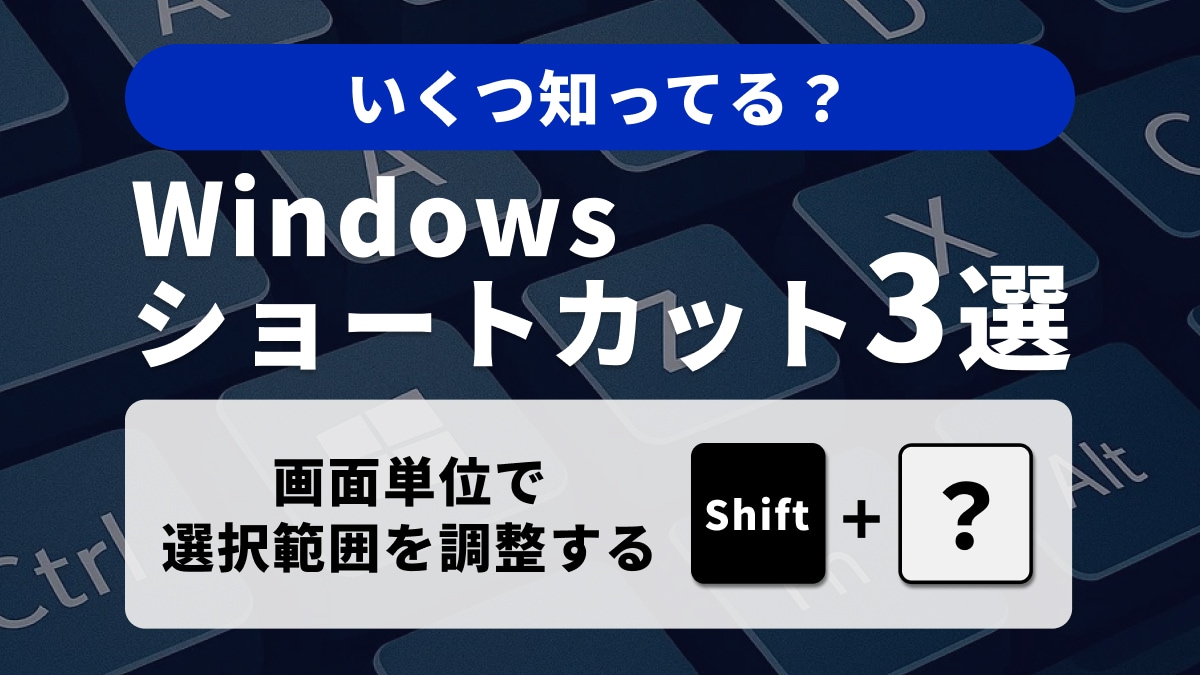
【時短技3】画面単位で選択範囲を調整する「Shift + Page Up / Shift + Page Down」
複数ページにまたがる文章をコピーする場合、「Shift + Page Down」は、現在のカーソル位置から前方に 1 ページのテキストを選択し、「Shift + Page Up」は、現在のカーソル位置から 1 ページのテキストを後方に選択します。ページ単位での正確な範囲選択が可能です。
行とページという大きな単位での操作をマスターし、長文編集のストレスを解消しましょう。この3技があなたの作業をサポートします。
<出典>
Windows のキーボード ショートカット(Microsoft)
)

※記事内における情報は原稿執筆時のものです。
※記事内容は執筆時点のものです。最新の内容をご確認ください。