




































【時短術】Webページ全体のスクショを撮るには?検索の「必殺コマンド」など…知ってると超便利な裏技3選!
今回は、スマホライフPLUS(https://sumaholife-plus.jp/)に掲載された記事を参考に、Google検索の「検索演算子」と呼ばれるコマンドや、ブラウザGoogle Chromeに隠された裏技機能、そしてインターネット接続の速度改善術についてご紹介。キーワードの除外やファイル形式の指定など、検索効率を劇的に上げる方法を解説します。各項目の詳細はぜひ、スマホライフPLUSでご確認ください。
 イチオシスト
※記事内で紹介した商品を購入すると、売上の一部が当サイトに還元されることがあります。
検索とブラウザをマスターして作業効率を格段に向上
毎日何気なく使っているGoogle検索ですが、「なかなか必要な情報にたどり着けない…」とお困りの方も多いのではないでしょうか。実はGoogle検索には、検索を劇的に効率化し、欲しい情報をピンポイントで探せる「検索演算子」と呼ばれる便利なコマンドが存在します。
そこで今回は、スマホライフPLUS(https://sumaholife-plus.jp/)に掲載された記事を参考に、検索やブラウザ操作を時短する隠れたテクニックに関する情報をご紹介。各項目の詳細はぜひスマホライフPLUSでご確認ください。
1:情報をピンポイントで探せるGoogle検索「必殺コマンド」3選
画像引用:スマホライフPLUS(https://sumaholife-plus.jp/pc_it/46160/)
Google検索の「検索演算子」を活用することで、欲しい情報にたどり着く効率を上げることができます。
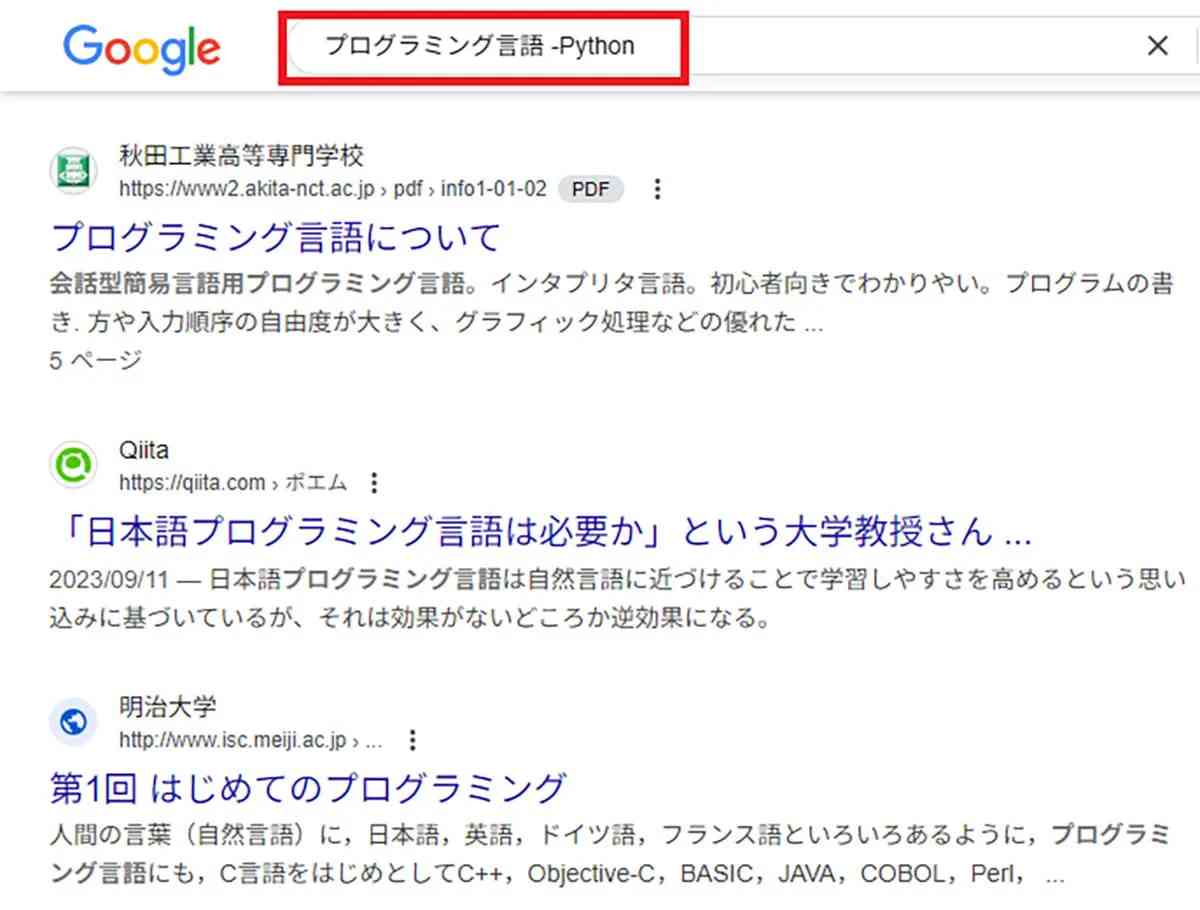
1つ目は、特定のキーワードを検索結果から除外する「NOT検索」です。検索キーワードの直前に半角マイナス記号(-)を付けて入力すると、「キーワードA」を含むページのうち、「キーワードB」を含むものを除外できます。例えば、「プログラミング言語-Python」と検索すると、「プログラミング言語」の検索結果から「Python」に関するページを除外できます。
2つ目は、特定のサイト内だけを対象にして情報を探せる「サイト内検索」です。キーワードの後に「site:」と入力し、続けて特定のサイトのURLを入力することで、指定したサイト内のページだけを対象に検索できます。例えば、「ふるさと納税site:soumu.go.jp」と検索すると、総務省の公式サイト内だけを対象に「ふるさと納税」のキーワードを含むページを探すことができます。
3つ目は、資料などを探すときに便利な「ファイルタイプ検索」です。キーワードの後に「filetype:」と入力し、続けてファイル形式(例:filetype:pdf)を入力すると、その形式のファイルだけを検索します。例えば、Excelファイルなら「filetype:xlsx」、Wordファイルなら「filetype:docx」のようにファイル形式を指定すればOKです。
<出典>
Google検索の必殺コマンド9選 欲しい情報がピンポイントで見つかる!
(スマホライフPLUS)
2:Chromeの標準機能だけでWebページ全体をスクロールキャプチャ
画像引用:スマホライフPLUS(https://sumaholife-plus.jp/pc_it/44367/)
縦に長いWebページ全体のキャプチャ(スクロールキャプチャ)を撮る際、わざわざ拡張機能をインストールしなくても、Google Chromeの標準機能だけで実行できる裏ワザが存在します。
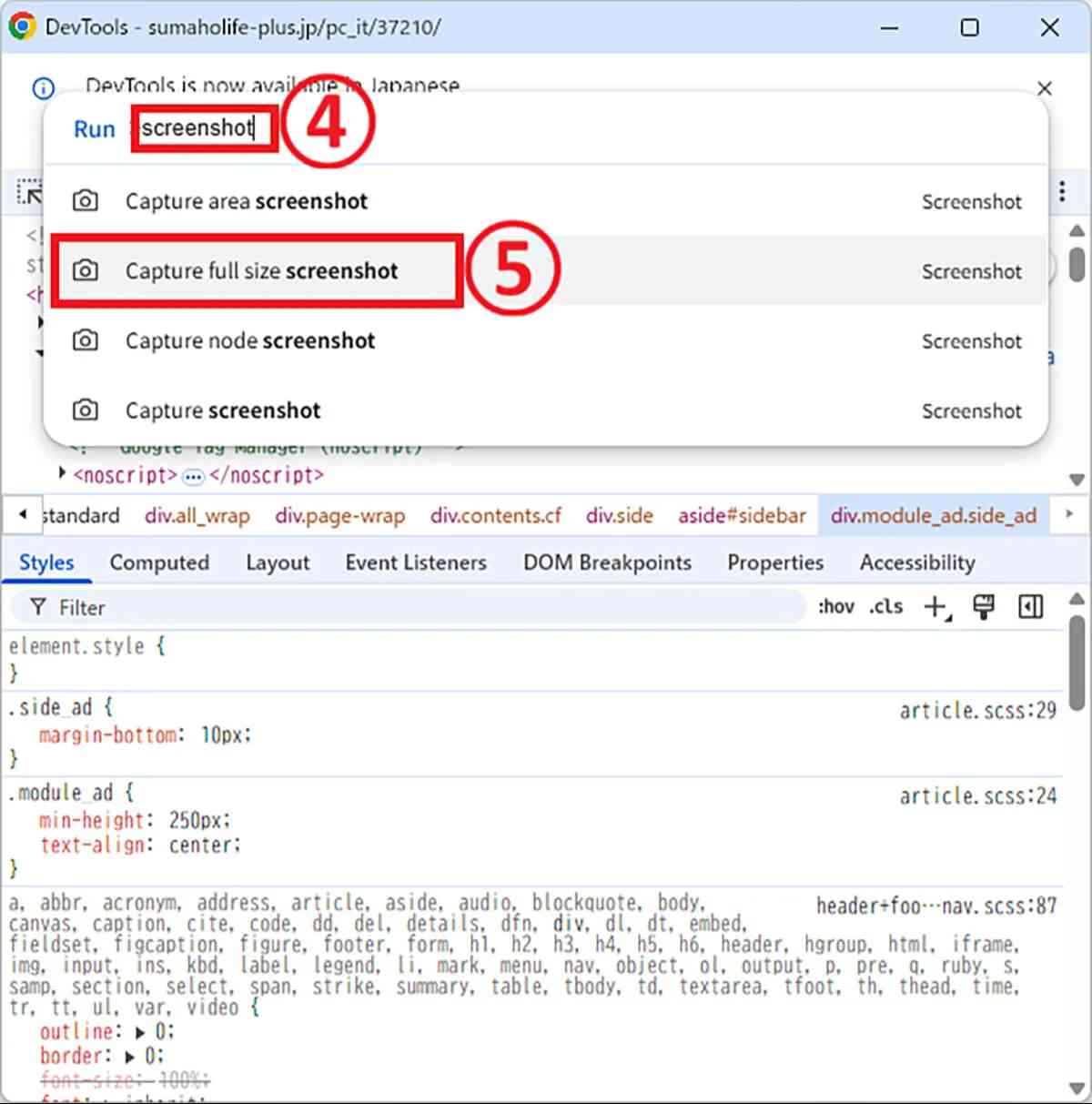
キャプチャを撮りたいWebページを表示した状態で、ページ上を右クリックして「検証」をクリックします。表示されたパネルの右上にある「︙(縦三点)」をクリックし、「Run command」を選択。画面上部にあるコマンド入力欄に「screenshot」と入力し、表示された一覧から「Capture full size screenshot」をクリックするとキャプチャが実行されます。
<出典>
意外と知らない!Google Chromeの“便利すぎる”ワザ8選
(スマホライフPLUS)
3:動画が途切れる時はPCの「IPv6設定」をチェック
画像引用:スマホライフPLUS(https://sumaholife-plus.jp/pc_it/45912/)
Amazonプライム・ビデオなどの動画配信サービスをパソコンで視聴していて、映像が途切れる、または再生できないといったトラブルに遭遇した場合、インターネット接続環境を見直すことが解決策の一つになります。
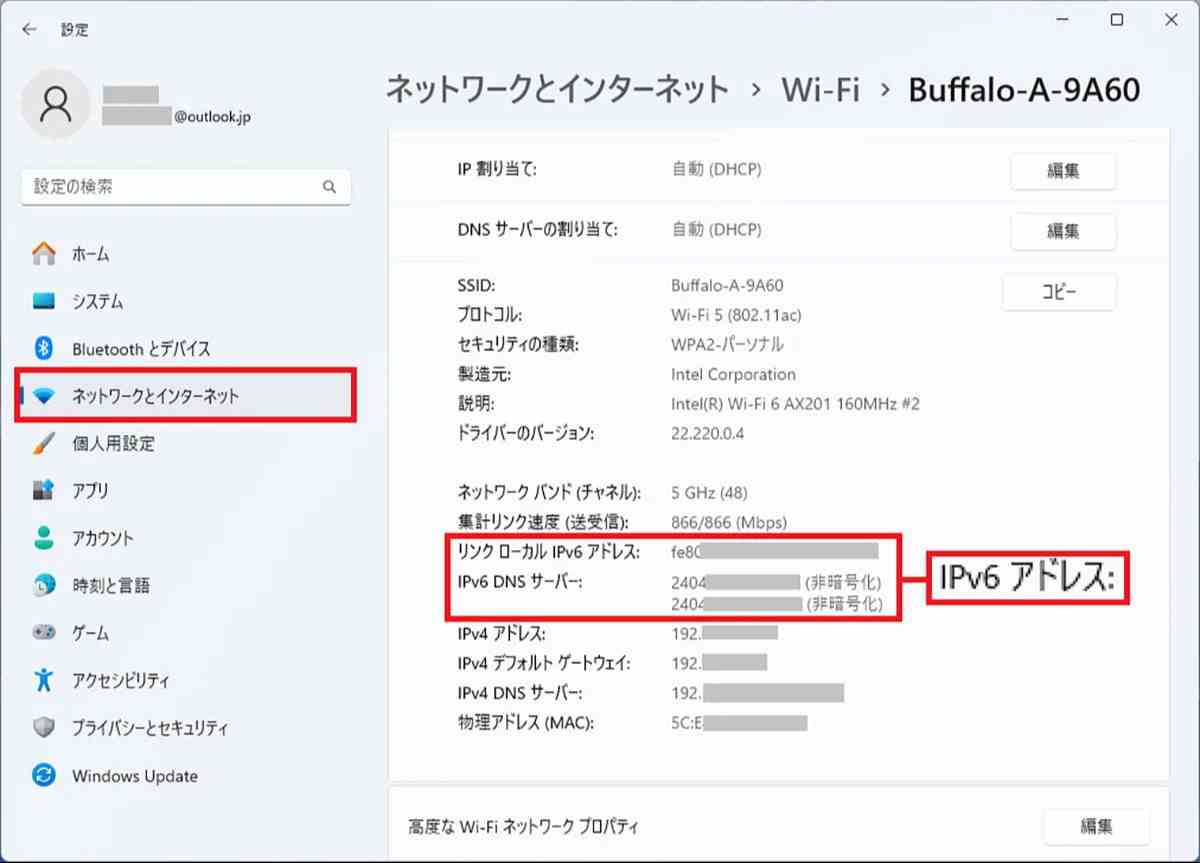
ルーターやモデムがIPv4の場合は、基本的にIPv6に変更することで回線速度が速くなる可能性があります。Windows 11パソコンでIPv6で接続されているかを確認する方法は、「スタート」ボタンから右クリックで「設定」を開き、「ネットワークとインターネット」で「プロパティ」を選択します。ここでIPv6のアドレスが表示されていればIPv6で接続されています。
また、Amazonプライム・ビデオをパソコンで視聴する場合、Wi-Fiよりも有線LANのほうが安定しているため、有線LAN接続に変更するのも一つの手です。
<出典>
『Amazonプライム・ビデオ』が見放題なのに見られないときの4つの原因と解決方法
(スマホライフPLUS)
【まとめ】「知る」ことが日々の効率を左右する
検索コマンドやブラウザの隠れた機能を使いこなせば、毎日の情報収集やファイル管理の時間を大幅に短縮できます。PCやインターネットの機能を「知っているか知らないか」が、デジタル作業のスピードと快適さに大きく影響すると言えるでしょう。
)

※記事内における情報は原稿執筆時のものです。店舗により取扱いがない場合や、価格変更および販売終了の可能性もございます。あらかじめご了承ください。
※記事内容は執筆時点のものです。最新の内容をご確認ください。