




































【Windows裏ワザ】「ファイルがまた消えた!」と焦る前に…知ってると便利な「設定方法」3選!
今回は、スマホライフPLUS(https://sumaholife-plus.jp/)に掲載された記事を参考に、Windowsパソコンの利便性と安全性を高めるための裏技設定についてご紹介。意図せぬファイル同期トラブルを防ぐOneDriveの管理方法や、ノートPCのカバー操作と連動した電源設定、廃止されたインターフェースの復活方法など、各項目の詳細はぜひ、スマホライフPLUSでご確認ください。
 イチオシスト
※記事内で紹介した商品を購入すると、売上の一部が当サイトに還元されることがあります。
ストレスフリーなPC環境を構築する設定術
知ってると超便利!設定術をご紹介!
Windowsパソコン、特にWindows11を利用していると、意図しない場所でファイルが同期されたり、操作性が変わってしまって戸惑ったりすることでお悩みの方も多いのでは?実は、いくつかの設定を見直すだけで、PCの使い勝手は劇的に向上します。
そこで今回は、スマホライフPLUS(https://sumaholife-plus.jp/)に掲載された記事を参考に、知っておくと便利なWindowsの設定変更や裏技に関する情報をご紹介。各項目の詳細はぜひスマホライフPLUSでご確認ください。
1:うっかり同期を防ぐOneDriveの安全な無効化手順
画像引用:スマホライフPLUS(https://sumaholife-plus.jp/pc_it/46498/)
Windowsパソコンに標準搭載されているクラウドストレージサービス「Microsoft OneDrive」は、ファイルのバックアップや複数デバイス間での共有に便利な一方、仕様を十分に理解しないまま利用すると、思わぬトラブルに発展するケースも少なくありません。
OneDriveの「バックアップ機能」はファイルの保存場所をローカルPCからOneDrive上に「移動」させるため、同期解除時に「ファイルが消えた?」とユーザーが戸惑う原因となります。
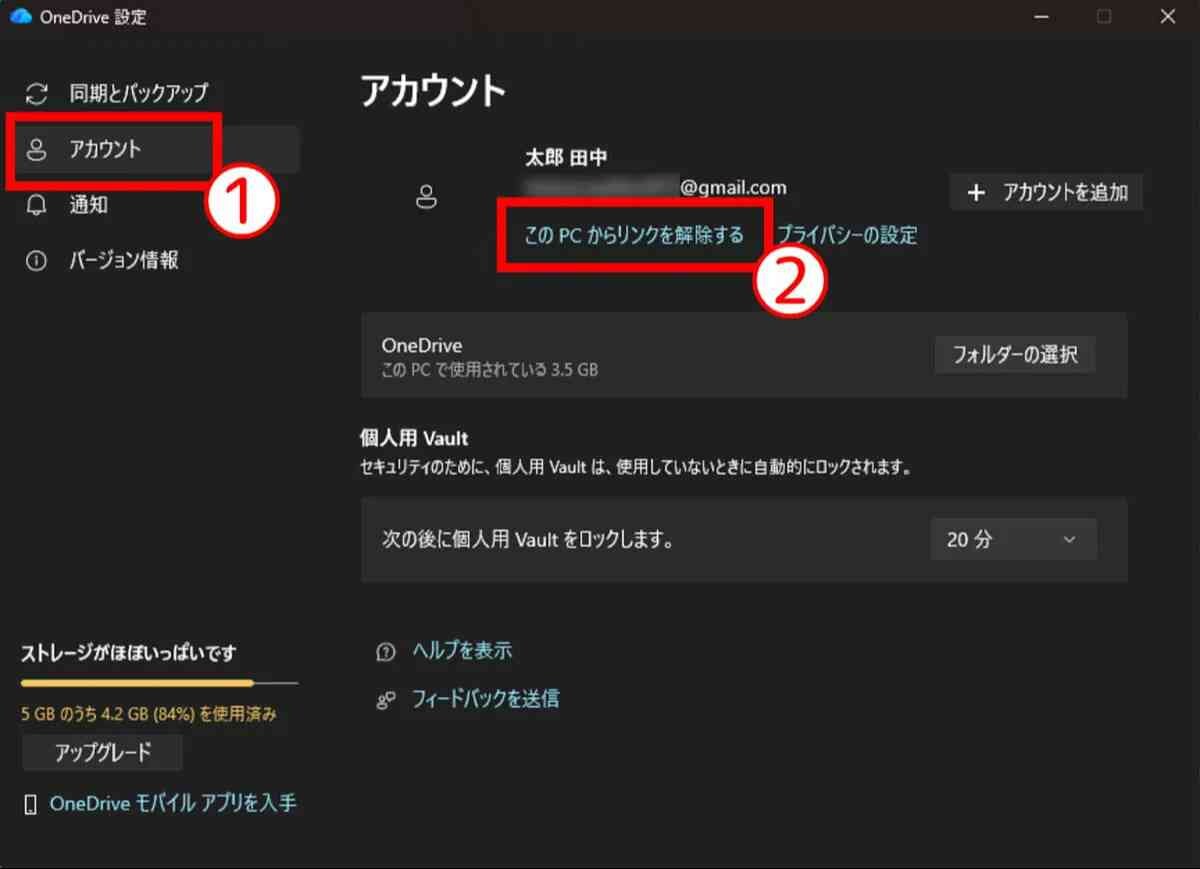
意図せず同期してしまった場合の安全な対処法として、ファイルの移行が完了したら、タスクバーの通知領域からOneDriveのアイコンを開き、設定に進みます。そして「アカウント」タブを開き、「このPCからリンクを解除する」を選ぶことで、PCとOneDriveアカウントの同期が完全に停止されます。
<出典>
Microsoft OneDriveを完全無効化すべき3つの理由と「うっかり同期」の対処法
(スマホライフPLUS)
2:ノートPCのカバーを閉じるだけで自動シャットダウンする方法
画像引用:スマホライフPLUS(https://sumaholife-plus.jp/pc_it/46860/)
ノートPCを閉じる際の挙動は、初期設定では「スリープ」になっていることが多いです。しかし、移動時や長時間利用しない場合など、完全に電源を切りたい時に「カバーを閉じるだけでシャットダウン」できれば非常に便利です。
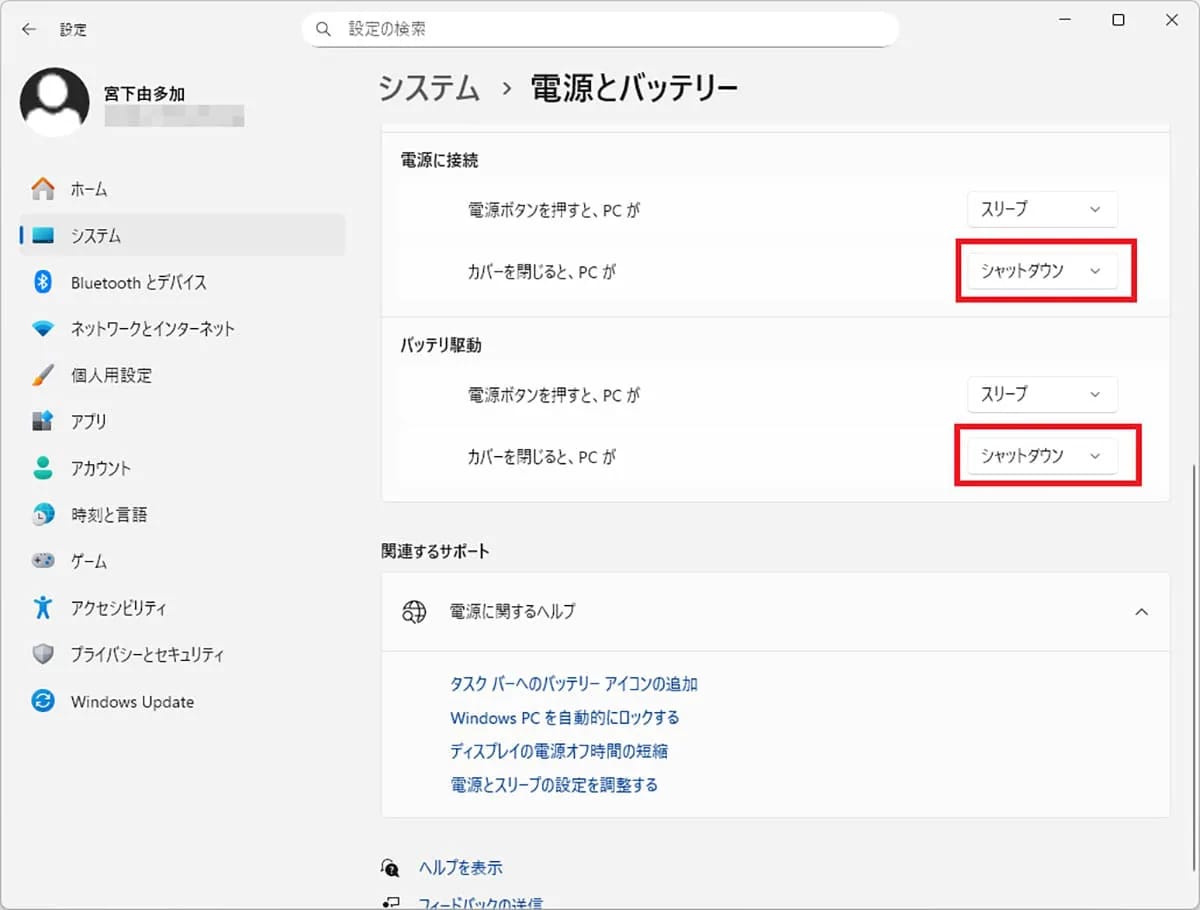
この設定は、Windows 11の「設定」を開き、「システム」の「電源とバッテリー」から簡単に変更できます。設定を「シャットダウン」に変更しておけば、PCのカバーを閉じるだけで自動的にシャットダウンが実行されます。
これにより、バッテリーの無駄な消費を防ぎ、移動中にスリープ状態から復帰して発熱するトラブルを避けることもできます。
<出典>
ノートPCのカバーを閉じるだけで自動シャットダウン!意外と知らないWindows 11の設定方法
(スマホライフPLUS)
3:Windows 11で廃止されたエクスプローラーの「リボン」を限定復活
画像引用:スマホライフPLUS(https://sumaholife-plus.jp/pc_it/45819/)
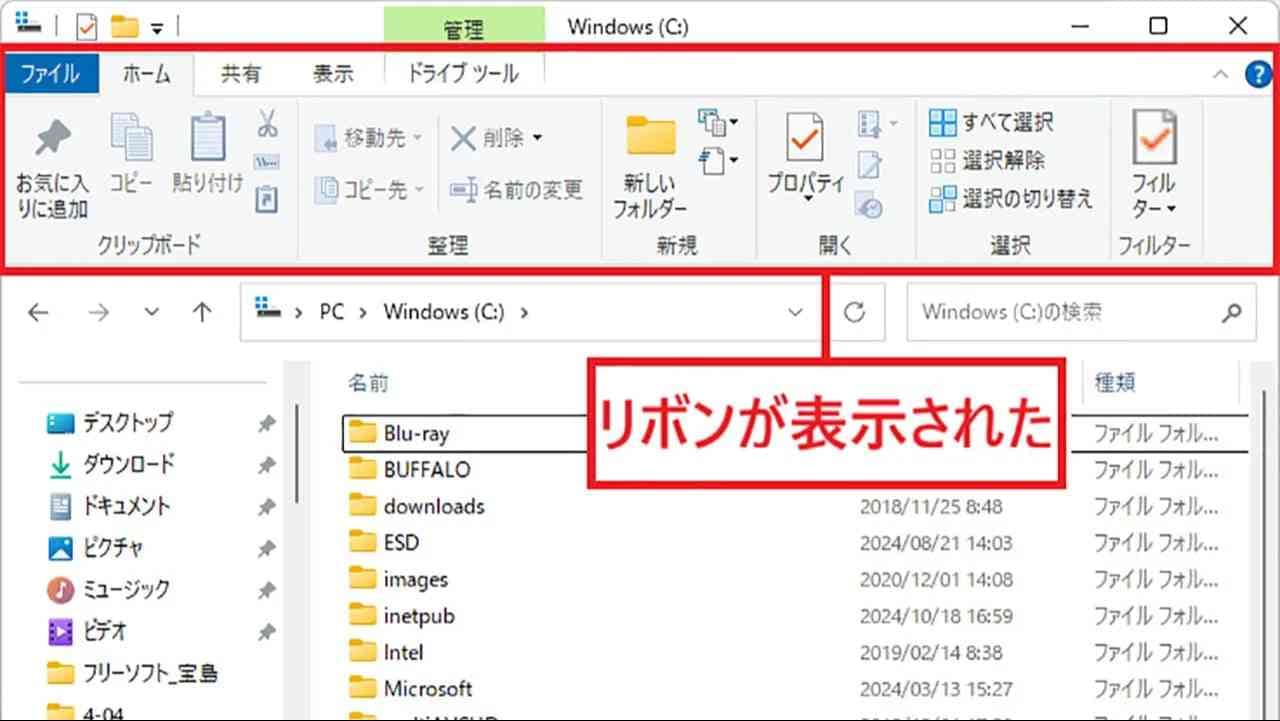
Windows 11では、Windows 10などで利用されていたファイルエクスプローラーのツールバーにあった「リボン」が廃止されました。しかし特定の操作によって限定的ながらリボン付きのエクスプローラーをすぐに利用できます。
この方法は、特殊なツールやレジストリ編集を使わずに安全に実行できるため、初心者にもおすすめ。タスクバーの検索欄に「Windows」と入力→検索結果に表示された「Windowsツール」を右クリック→タスクバーにピン留めする」をクリックします。
ピン留めしておいたWindowsツールのタスクバーアイコンをクリック→フォルダパスに「C:¥」と入力して、「Enter」キーを押しします。次回以降はWindowsツールを開いてドロップダウンリストから選ぶだけでリボンを再表示できます。
エクスプローラーにはアクセス履歴が残っているため、次回以降はWindowsツールを開いたら「∨」をクリックし、リストから「C:¥」をクリックするだけでリボンが再表示される仕組みです。この履歴はパソコンを再起動しても消えないため安心です。
<出典>
Windows 11で廃止されたエクスプローラー・ツールバーのリボンを復活させる方法
(スマホライフPLUS)
【まとめ】自分の作業スタイルに合わせたカスタマイズを
Windowsは多機能なOSである分、初期設定では利用者のニーズに合わない部分もあります。OneDriveの同期を管理したり、シャットダウンの設定を変えたり、懐かしいUIを復活させたりと、自分のPC利用スタイルに合わせて設定をカスタマイズすることで、より快適なデジタルライフが実現するでしょう。
)

※記事内における情報は原稿執筆時のものです。店舗により取扱いがない場合や、価格変更および販売終了の可能性もございます。あらかじめご了承ください。
※記事内容は執筆時点のものです。最新の内容をご確認ください。