




































【Excel神ワザ】プロが教える魔法のような超時短テクニック5選!ショートカットで作業効率爆上がり!
Excelを使った作業で思うようにリストや表を作成できず、イライラした経験はありませんか? ちょっとした裏ワザを使うだけで、ストレスもなくなり作業効率もアップさせることができます! 今回は、Excelの超時短テクニックについて、YouTubeで快適なPCライフのためのお役立ち情報や、豆知識などわかりやすく解説している、パソコン博士TAIKIさんが解説してくれました。気になる方は、ぜひ動画と合わせてチェックしてみてください。
 イチオシスト
※記事内で紹介した商品を購入すると、売上の一部が当サイトに還元されることがあります。
まるで魔法!プロが教える「Excelの神ワザ5選」!

画像出典:パソコン博士TAIKIさん (https://www.youtube.com/watch?v=EeTDWqHV8Vo)
今回はExcelの神ワザ、超時短テクニック5選について、YouTubeで快適なPCライフのためのお役立ち情報や豆知識などわかりやすく解説している、パソコン博士TAIKIさんが解説してくれました。気になる方は、ぜひ動画と合わせてチェックしてみてください。
※動画では、今回ご紹介する5選を含む15選のテクニックを紹介しています。
パソコン博士TAIKIさんのYouTubeチャンネルをチェック!:
【これだけマスターすれば一人前】プロが教える! Excelの超時短テクニック15選【15分の動画で人生が変わる!】
Excel超時短テクニック その1:セルの崩れを防止!リンクで固定化!
画像出典:パソコン博士TAIKIさん (https://www.youtube.com/watch?v=EeTDWqHV8Vo)
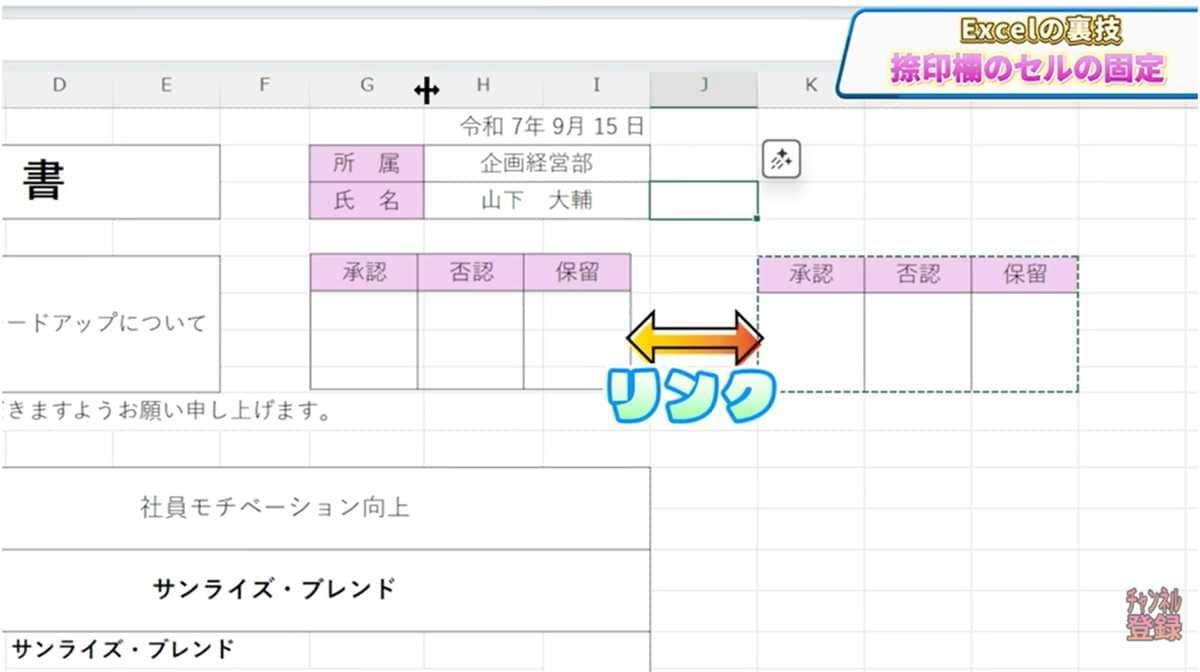
複雑な表などで、セルの幅を調整しようとすると、デザインが崩れてイライラすることがありますよね。この問題を解決するために、表を「リンク付きの図」として固定化する裏ワザがあります。
まず、崩したくない表の範囲を選択し、Ctrl+Xで切り取り、印刷範囲外に貼り付けます。次にそれをコピーした後、元の位置とは別の場所に貼り付ける際に、貼り付けオプションから「リンクされた図」を選択します。
これを元の位置に戻せば、セル幅を調整しても図形は壊れませんし、元の文字を修正すれば図にも反映されます。これは結構便利なので、ぜひ知っておいてください。
Excel超時短テクニック その2:PDFも一発取り込み!データを瞬時に活用
画像出典:パソコン博士TAIKIさん (https://www.youtube.com/watch?v=EeTDWqHV8Vo)
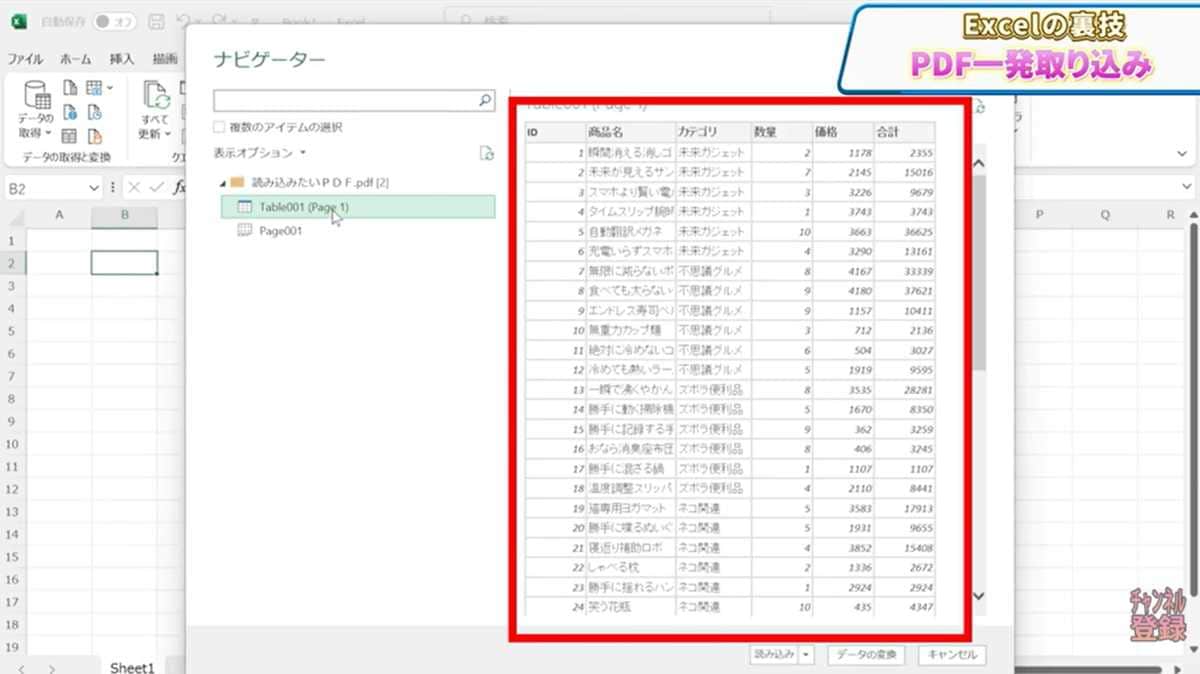
PDF形式のデータをExcelに取り込みたいとき、コピペでは表としてうまく取り込めないことが多いですよね。実は、ExcelやWordなどから作られたデータ情報を持ったPDFであれば、簡単に取り込むことができます。
Excelの「データ」タブに入り、「データの取得」から「ファイルから」を選び、「PDFから」を選択し、取り込みたいPDFファイルを選ぶだけです。データを確認後、「読み込み」を押せば、Excelシートに変換されて読み込まれます。
ただし、この方法はデータ情報を持たないPDF(写真を取り込んだPDFなど)には使えませんのでご注意ください。
Excel超時短テクニック その3:印刷で失敗しない!余白調整の裏ワザ
画像出典:パソコン博士TAIKIさん (https://www.youtube.com/watch?v=EeTDWqHV8Vo)
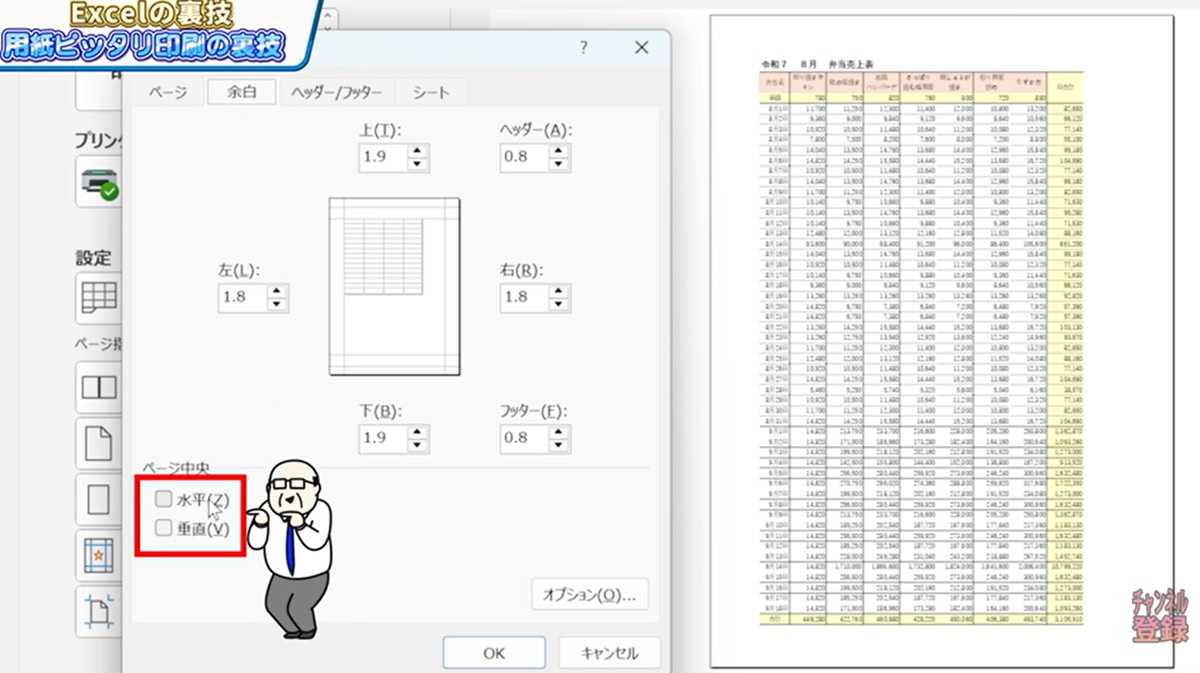
Excelデータの印刷はよく失敗しがちですが、どんなに縦長な表でもA4用紙にぴったり収める裏ワザがあります。
まずCtrl+Pで印刷プレビューを開き、「シートを1ページに印刷」で一度まとめます。次に、「ページ設定」の「余白」タブに入り、「水平」と「垂直」にチェックを入れて用紙のど真ん中に表をセンタリングします。余白を限界まで詰める場合は、「ユーザー設定の余白」からすべての余白を「0」に設定します。数値は好みの余白で適宜調整しましょう。
最後にプレビュー画面の右下にあるセル幅調整のボタンを使い、表を少しずつ広げて用紙いっぱいにすれば、余白のない完璧な印刷が可能です。
Excel超時短テクニック その4:魔法の入力「フラッシュフィル」!
画像出典:パソコン博士TAIKIさん (https://www.youtube.com/watch?v=EeTDWqHV8Vo)
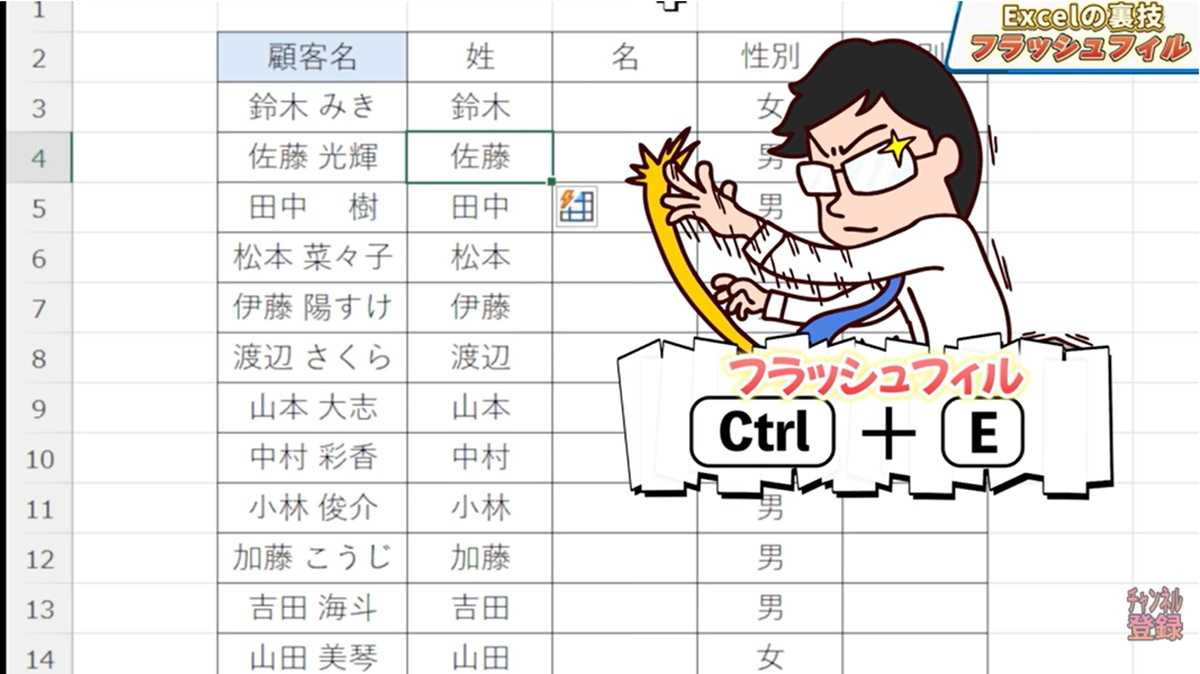
Excelの裏ワザの中で、最も知っておいてほしい魔法のような機能が「フラッシュフィル」(Ctrl+E)です。これは、最初の一例を見せるだけでExcelが法則を学習し、続きの入力を自動で生成してくれる機能です。
例えば、氏名から苗字だけを抽出したい場合、最初の一つのセルに苗字を入力し、次のセルでCtrl+Eを押すだけです。Excelが瞬時に法則を認識し、残りのセルすべてに苗字だけを抽出してくれます。郵便番号の抽出や、特定のルールに基づいた文章の作成など、応用範囲は非常に広いため、ぜひマスターしてください。
Excel超時短テクニック その5:難しい関数は不要!AIに任せよう!

画像出典:パソコン博士TAIKIさん (https://www.youtube.com/watch?v=EeTDWqHV8Vo)
Excelを使う上で、さまざまな関数を覚えるのは面倒ですよね。実は、もうすべての関数を覚える必要はありません。今の時代、難しい関数はAIに任せてしまえばいいんです!
Office 365のサブスクリプションを利用しているなら、画面右上の「Copilot」ボタンが利用できます。Copilotは、データが学習に使われないため企業利用でも安心です。例えば、「B列の日付と連動する曜日をC列に入れたい」とお願いするだけで、適切な関数を教えてくれます。これにより、難しい関数を覚える必要がなくなり、作業が格段に楽になりますよ。
【まとめ】Excelの時短テクニックで作業効率を爆速化!
今回はExcelの神ワザ、超時短テクニック5選についてご紹介しました! 応用範囲の広い「フラッシュフィル」は特におすすめです。
他のExcel時短テクニックを知りたい方は、パソコン博士TAIKIさんの動画と合わせてチェックしてみてください。
※動画では、今回ご紹介する5選を含む15選のテクニックを紹介しています。
パソコン博士TAIKIさんのYouTubeチャンネルをチェック!:【これだけマスターすれば一人前】プロが教える! Excelの超時短テクニック15選【15分の動画で人生が変わる!】
)

※記事内における情報は原稿執筆時のものになります。あらかじめご了承ください。
※記事内容は執筆時点のものです。最新の内容をご確認ください。