




































【Windows革命】単語・段落の二刀流!編集効率を最大化するショートカット3選
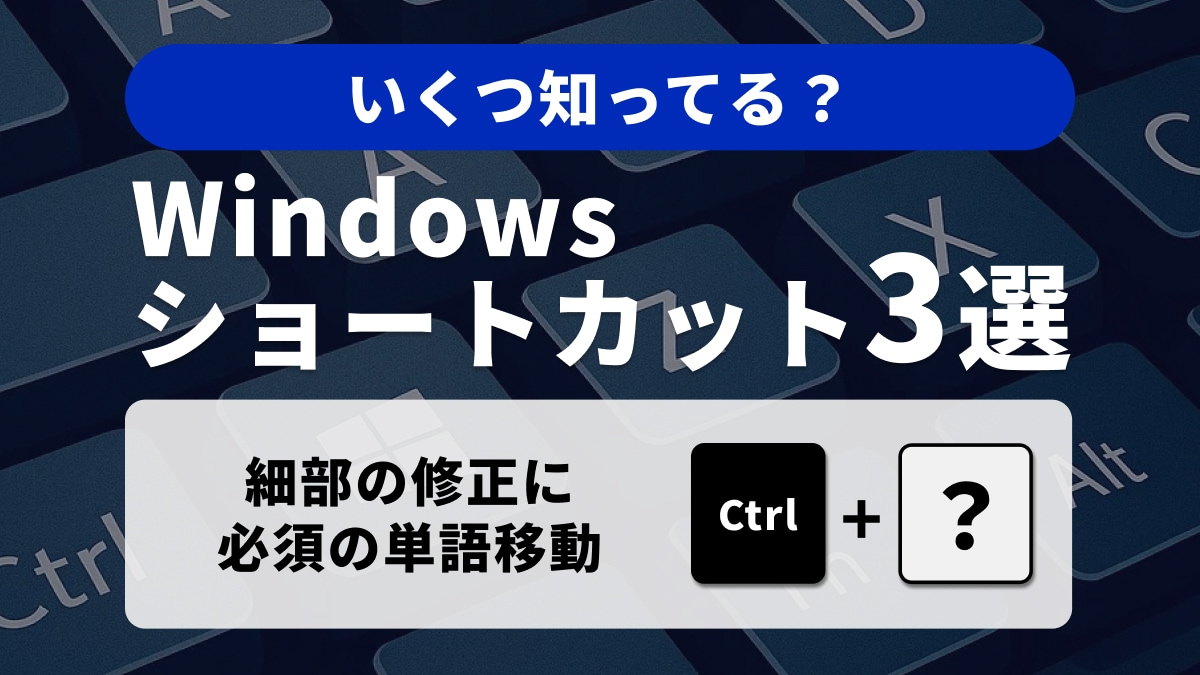
テキスト編集を極めるには、単語単位と段落単位の操作を自在に切り替える能力が不可欠です。本記事では、この二つの単位をシームレスに操作するための組み合わせショートカット3つを紹介します。それは、段落の先頭へ移動する「Ctrl + ↑/↓」、単語単位でカーソル移動する「Ctrl + ←/→」、そして単語単位で選択する「Shift + Ctrl + ←/→」です。
 イチオシスト
※記事内で紹介した商品を購入すると、売上の一部が当サイトに還元されることがあります。
【Windows小技】単語と段落を同時に支配する!移動と選択のコンビネーション3選
文章は、単語(意味の最小単位)と段落(論理的な塊)という二つの階層で成り立っています。真の時短編集とは、この両方の階層を瞬時に切り替えて操作できることです。今回は、単語操作で細部を調整し、段落操作で全体構造を維持する、二つの強力なショートカット群を組み合わせた3つのテクニックを解説します。
【時短技1】大きな論理の区切りを高速移動「Ctrl + ↑ / Ctrl + ↓」
文書の段落構成を確認したいとき、「Ctrl + 下方向キー」はカーソルを次の段落の先頭に移動させ、「Ctrl + ↑キー」は、カーソルを前の段落の先頭まで後方に移動できます。この段落移動を使いこなせば、文書の主要な論点やテーマの切り替わりを素早くチェックできます。
【時短技2】細部の修正に必須の単語移動「Ctrl + ← / Ctrl + →」
段落内の個々の単語を修正したい場合、「Ctrl + ←/→」を使ってカーソルを前後の単語の先頭に移動させることで、編集したい単語に即座に到達できます。段落単位で大移動し、単語単位で細かな修正点にアプローチする、という連携操作が可能です。
【時短技3】単語単位での正確な選択「Shift + Ctrl + ← / Shift + Ctrl + →」
修正や切り取りの対象が単語ひとつである場合、「Shift + Ctrl + Left」は現在のカーソル位置から単語を後方に選択し、「Shift + Ctrl + Right」は現在のカーソル位置から前方の単語を選択します。段落移動で大体の位置に移動した後、このショートカットで目的の単語を正確に選択する流れは、プロの編集者にとって必須のテクニックです。
単語と段落、異なる階層の操作を連携させることが、真の編集効率を生みます。ぜひこのコンビネーションを習得してください。
<出典>
Windows のキーボード ショートカット(Microsoft)
)

※記事内における情報は原稿執筆時のものです。
※記事内容は執筆時点のものです。最新の内容をご確認ください。