




































【Windows時短術】キーボードだけで完結!文書全体の構造編集を高速化する3選
大規模な文書の構造を素早く確認し、編集することは、デキるビジネスパーソンの必須スキルです。本記事では、キーボードから手を離さずに文書全体を俯瞰し、操作できるショートカット3つを紹介します。それは、文書の先頭・末尾へ飛ぶ「Ctrl + Home/End」、文書の端までを一気に選択する「Shift + Ctrl + Home/End」、そして広範囲を素早く見渡す「Page Up/Down」です。
 イチオシスト
※記事内で紹介した商品を購入すると、売上の一部が当サイトに還元されることがあります。
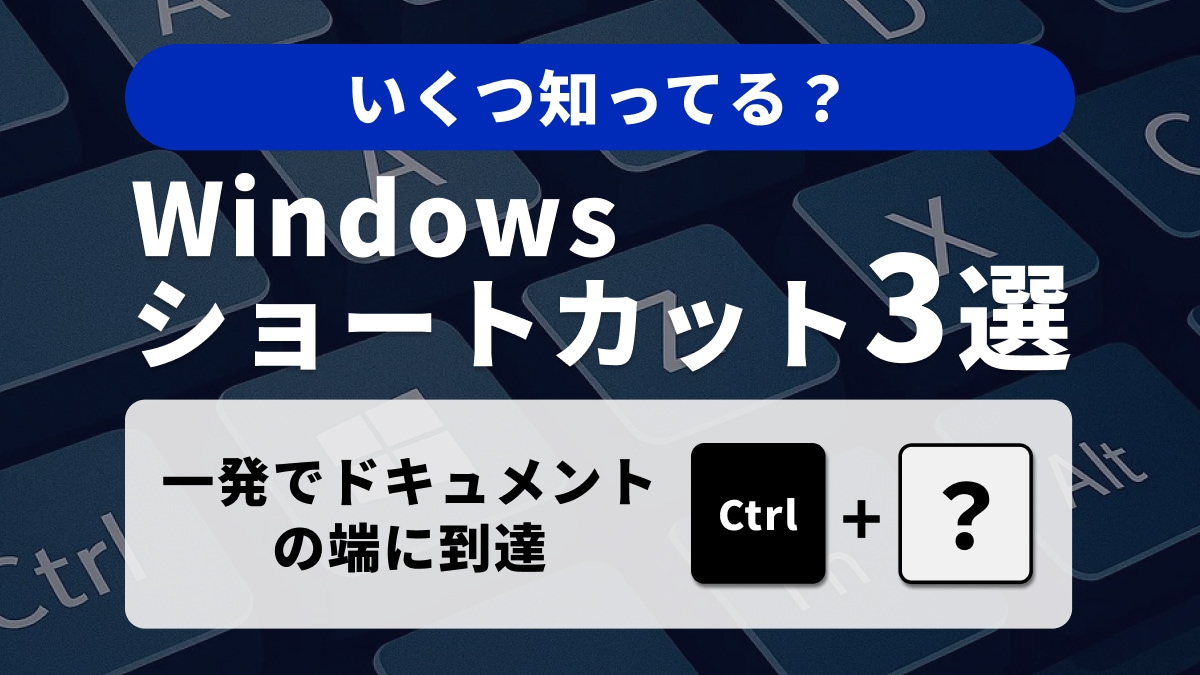
【Windows時短術】キーボードだけで完結!文書全体の構造編集を高速化する3選
数多くのセクションやページを持つ文書を扱う際、マウス操作に頼ると、全体像を見失いがちです。真の時短を実現するためには、文書全体のナビゲーションと、それに対応する選択機能をマスターする必要があります。今回は、文書の端、あるいは画面単位といった、大きな塊をキーボードだけで操るための、応用的なショートカット3選を解説します。
【時短技1】一発でドキュメントの端に到達「Ctrl + Home / Ctrl + End」
文書のレビューや最終チェックの際、「Ctrl + Home」は、カーソルを文書の先頭まで後方に移動でき、「Ctrl + End」は、カーソルを文書の末尾まで前方に移動できます。スクロールバーを操作する手間がなくなり、巨大なファイルでも瞬時に目的の場所へ到達できます。
【時短技2】構造変更の必需品!文書の端まで選択「Shift + Ctrl + Home / Shift + Ctrl + End」
文書の途中から文書の先頭や末尾までをまとめて操作したい場合、「Shift + Ctrl + End」は、現在のカーソル位置と文書の末尾の間のテキストを選択し、「Shift + Ctrl + Home」は、現在のカーソル位置と文書の先頭の間のテキストを選択します。文書全体の構造を変更する際の最も強力な選択技です。
【時短技3】目線の移動に合わせて画面を切り替える「Page Up / Page Down」
文書全体のレビュー時、「ページダウンまたは PgDn」キーを押すと、カーソルを 1 ページ前に移動でき、「ページアップまたは PgUp」キーを押すと、カーソルを 1 ページ後ろに移動できます。画面単位で内容を確認しながら、スムーズに次の編集箇所へ進むことができます。
文書全体をキーボードで操ることは、効率と集中力を高めます。この3技で、文書構造編集の達人を目指しましょう。
<出典>
Windows のキーボード ショートカット(Microsoft)
)

※記事内における情報は原稿執筆時のものです。
※記事内容は執筆時点のものです。最新の内容をご確認ください。