【Windows裏ワザ】Tabキーの隠れた力!文書の構造化を高速化する基本技3選
テキスト編集の最終段階では、数文字単位での正確な修正や選択が必要になります。広範囲の操作を覚えたら、次は細かな調整能力を高めましょう。本記事では、最も基本的な「文字単位」の選択と移動を、より効率的に行うショートカット3つを紹介します。それは、一文字ずつ正確に選択する「Shift + ←/→」、そして一行単位での移動の基本「↑/↓キー」、さらにインデント操作に役立つ「Tab」です。
 イチオシスト
※記事内で紹介した商品を購入すると、売上の一部が当サイトに還元されることがあります。
【Windows小技】微調整を極める!「文字単位」操作で選択精度を上げる3選
大きな塊での編集が終わった後、句読点や記号など、細かな文字単位での修正が必ず発生します。このような微調整の精度を上げることが、文書の完成度を高める鍵です。今回は、一見地味ながら、確実な編集には欠かせない「文字単位」および「行単位」の基本操作に焦点を当てた、時短ショートカット3選を解説します。
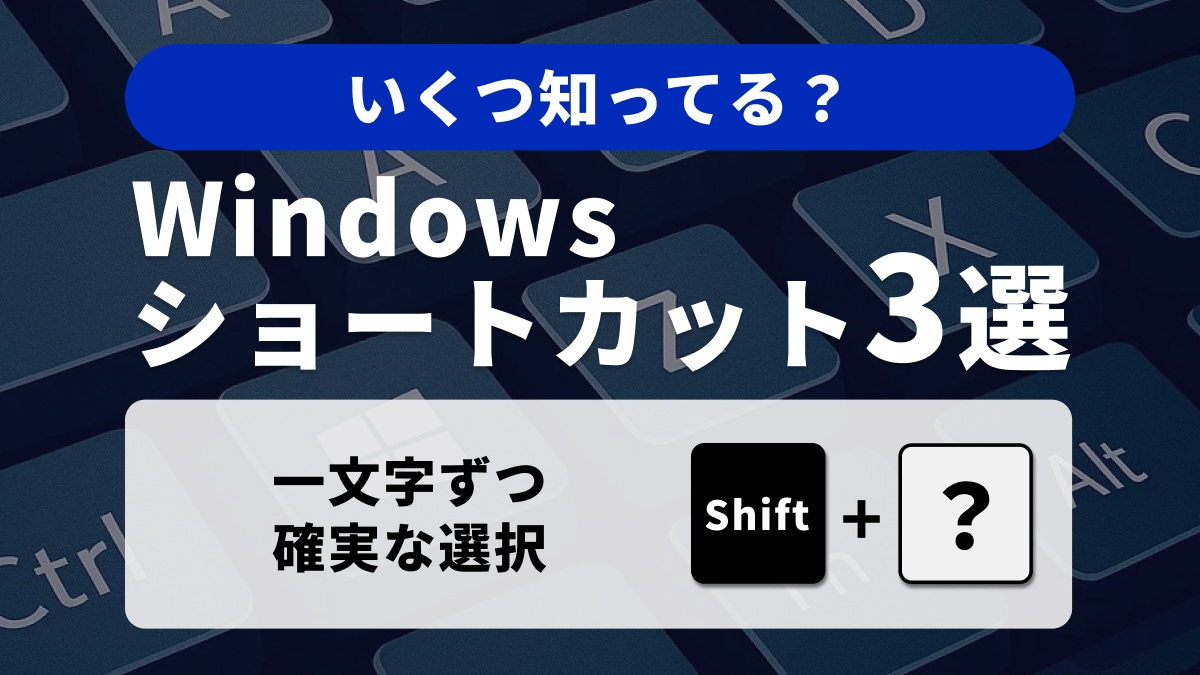
【時短技1】一文字ずつ確実な選択「Shift + ← / Shift + →」
単語単位ではなく、特定の記号や、単語の一部だけを確実に選択したい場合、「Shift + →」は、現在のカーソル位置から前方の文字を選択し、「Shift + ←」は、現在のカーソル位置から文字を後方に選択します。マウスのドラッグでは難しい、数文字単位の正確な選択が必要な場合に非常に有効です。
【時短技2】行移動の基本をマスターする「↑キー / 下向き矢印」
文書を読む際や、上下の行を参照しながら編集する際に不可欠なのが、矢印キーによる行移動です。「↑キー」は、カーソルを前の行に後方に移動でき、「下向き矢印」は、カーソルを次の行に前方に移動します。この操作は、他の多くのショートカットの基盤となっています。
【時短技3】リスト作成や構造化に役立つ「Tab」キー
文書に階層構造を持たせたり、リスト形式で情報を整理したりする際に、インデント調整が求められます。キーボードの「タブ」キーを押すだけで、カーソルを 1 つのタブ位置にインデントできます。これは、文書の整形や構造化を素早く行うために役立つショートカットです。
基本操作の精度向上は、上級テクニックを活かすための土台です。この3技を極めて、編集の微調整能力を高めましょう。
<出典>
Windows のキーボード ショートカット(Microsoft)
)

※記事内における情報は原稿執筆時のものです。
※記事内容は執筆時点のものです。最新の内容をご確認ください。