




































【Chrome爆速化】ウィンドウサイズとタブの位置を自在に制御!必須ショートカット3選
ブラウザの表示を最大化して作業に集中したい場合や、頻繁にアクセスするタブへ瞬時に移動したい場合に役立つショートカットをご紹介します。F11による全画面モードのオン/オフ は、画面のスペースを最大限に活用できます。また、右端のタブに移動する「Ctrl+9」 や、設定したホームページを現在のタブで開く「Alt+Home」 を組み合わせ、効率的なブラウジングを実現します。(Windows と Linux の場合)。
 イチオシスト
※記事内で紹介した商品を購入すると、売上の一部が当サイトに還元されることがあります。
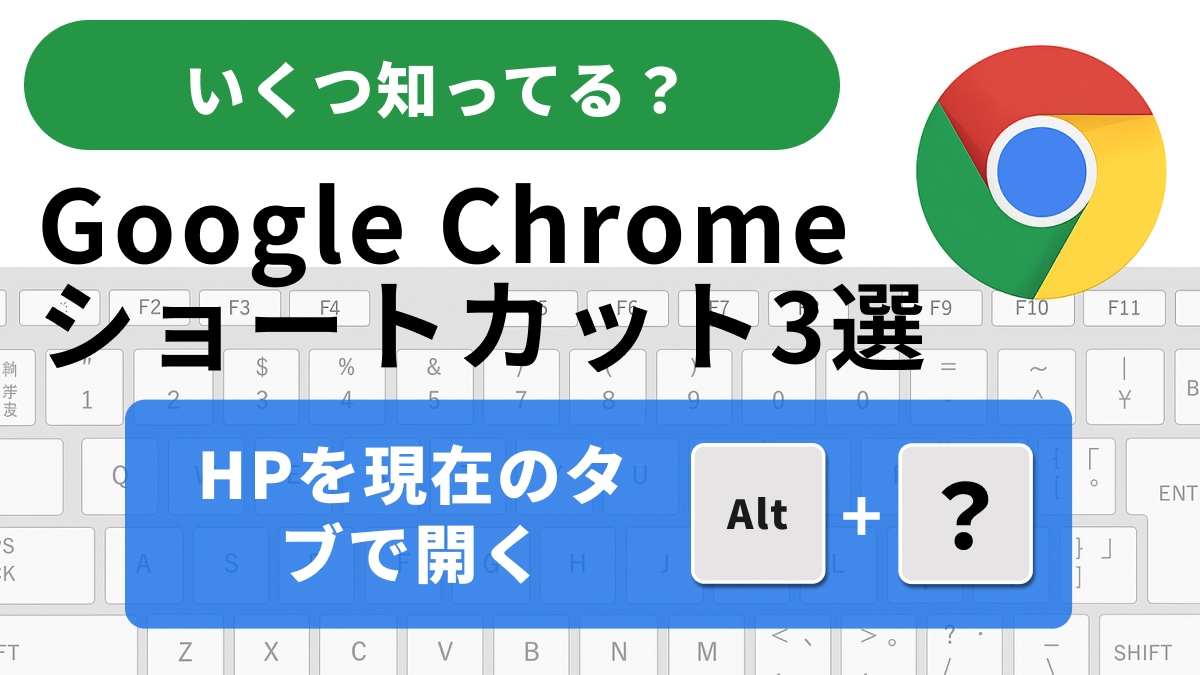
ホームページを現在のタブで開く
ブラウザウィンドウの表示設定や、重要なタブへのアクセス速度は、生産性に大きく影響します。本稿では、全画面モードの切り替え、右端のタブへの高速アクセス、そしてホームへの瞬時移動 をカバーする3つのショートカットを解説します。これらの機能は、Windows と Linux の場合の環境で、大画面を有効活用し、頻繁に使うページに素早く戻るために役立ちます。(Windows と Linux の場合)。
全画面モードをオン/オフにする(F11)
ウェブコンテンツを最大限のサイズで表示したい場合、つまりブラウザのヘッダーやツールバーを一時的に非表示にしたい場合は、「F11」キーを押します。この操作により、全画面モードがオンになります。プレゼンテーションや動画の全画面視聴時に役立つショートカットです。
右端のタブに移動する(Ctrl+9)
開いているタブの数が多く、右端に重要なタブがある場合に、「Ctrl+9」を押すことで、タブがいくつあっても一発で一番右端のタブに移動します。これは、Ctrl+1~8の特定のタブ移動とは異なり、タブの総数に関わらず利用できるため非常に有用です。
ホームページを現在のタブで開く(Alt+Home)
作業の基準となるホームページにすぐにアクセスしたい場合は、「Alt+Home」を使用します。このショートカットは、メニュー操作や新しいタブを開く手間なく、現在のタブの内容をホームページに切り替えることができます。
F11、Ctrl+9、Alt+Homeの3つをマスターすれば、Chromeの表示とアクセスが自在になります。今日から活用しましょう。
<出典>
Chrome のキーボード ショートカット (Google Chromeヘルプ)
)

※記事内における情報は原稿執筆時のものです。
※記事内容は執筆時点のものです。最新の内容をご確認ください。