




































【ネット検索常識】知らないと損してる?ページ移動がスムーズになる「魔法のコマンド」
複数のタブを効率よく閲覧するためのショートカットをご紹介します。隣接する次のタブに移動する「Ctrl+PgDn」 と、前のタブに戻る「Ctrl+PgUp」 は、指先だけでタブ間を移動することを可能にします。また、現在のタブの閲覧履歴の中で次にあるページを開く「Alt+右矢印」 も含め、ブラウザ内での移動を劇的に高速化させます。(Windows と Linux の場合)。
 イチオシスト
※記事内で紹介した商品を購入すると、売上の一部が当サイトに還元されることがあります。
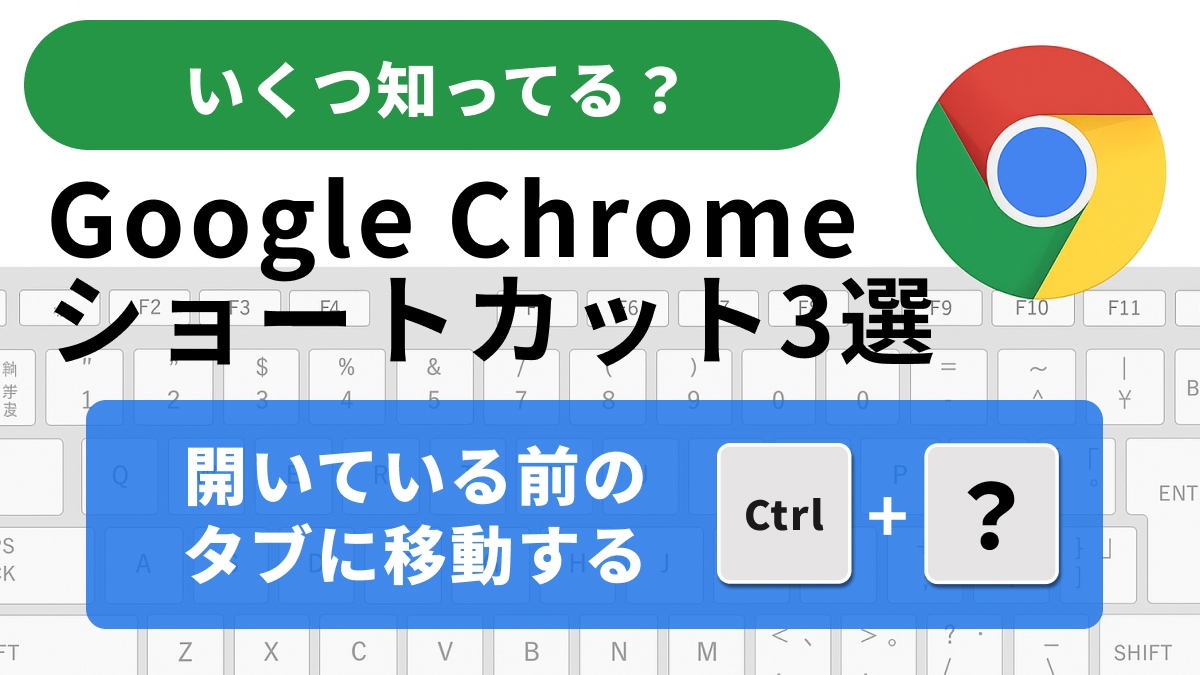
開いている次のタブに移動する
ウェブブラウジングの操作を高速化するためには、キーボードだけでページやタブの間をスムーズに移動できることが不可欠です。本稿では、隣接するタブ間を移動する操作 や、閲覧履歴の中で前後に移動する操作 をカバーする3つのショートカットを解説します。これらの機能は、Windows と Linux の場合でChromeの利用効率を高め、大量の情報を迅速に処理するために必須です。(Windows と Linux の場合)。
開いている次のタブに移動する(Ctrl+PgDn)
隣のタブに素早く移動するには、「Ctrl+PgDn」を使用します。これは「Ctrl+Tab」と同じ操作を提供し、右隣のタブにフォーカスを移動させます。特にテンキー付きのフルキーボードを使用している場合に使いやすいショートカットです。
開いている前のタブに移動する(Ctrl+PgUp)
一つ前のタブに戻りたい場合は、「Ctrl+PgUp」を使用します。このショートカットは「Ctrl+Shift+Tab」と同じ機能を提供し、左隣のタブにフォーカスを移動させます。タブの順序を遡って確認したい場合に便利です。
閲覧履歴の中で次にあるページを開く(Alt+右矢印)
「戻る」操作(Alt+左矢印)で過去のページに戻った後、再度進む場合は「Alt+右矢印」を押します。これにより、現在のタブの閲覧履歴の中で次にあるページを開くことができ、ページを行き来する際のストレスが軽減されます。
Ctrl+PgUp/PgDnとAlt+矢印キーで、タブと履歴を自在に操り、高速なブラウジング環境を構築しましょう。
<出典>
Chrome のキーボード ショートカット (Google Chromeヘルプ)
)

※記事内における情報は原稿執筆時のものです。
※記事内容は執筆時点のものです。最新の内容をご確認ください。