




































【WEB検索時短】仕事がデキる人はやってる!ブラウザを常にスッキリ保つ「タブ管理術」
大量のタブを効率的に管理するために、タブの位置をマウスなしで変更するテクニックをご紹介します。タブを右または左に移動するショートカット は、タブの整理整頓に非常に役立ちます。また、現在のタブを閉じる「Ctrl+W」 と、閉じたタブを復元する「Ctrl+Shift+T」 を組み合わせることで、タブの整理と安全な操作を両立させることができます。(Windows と Linux の場合)。
 イチオシスト
※記事内で紹介した商品を購入すると、売上の一部が当サイトに還元されることがあります。
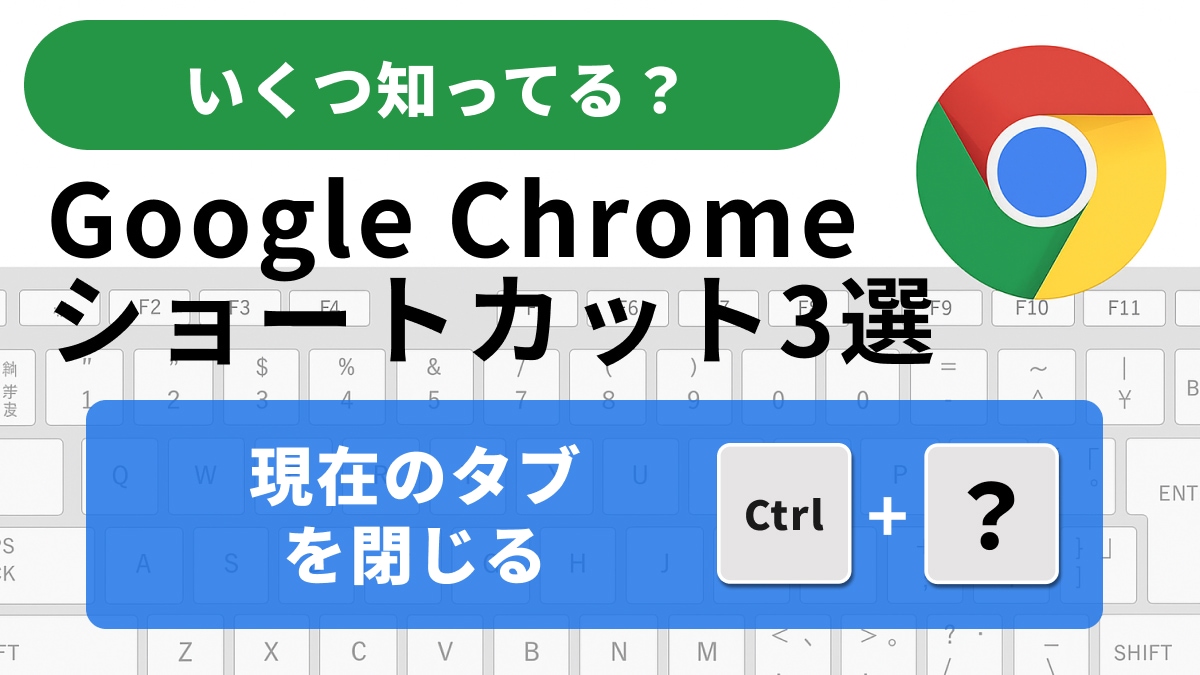
現在のタブを閉じる
ブラウザのタブが乱雑になっていると、作業効率は低下します。本稿では、タブの位置を微調整する移動操作 と、不要なタブをすぐに取り除く終了操作、そして安全策としてのタブ復元操作 の3つを解説します。これらの機能は、Windows と Linux の場合の環境で、タブの並び替えと管理をスムーズに行うための強力なツールです。(Windows と Linux の場合)。
タブを右または左に移動する(Ctrl+Shift+PgUp または Ctrl+Shift+PgDn)
開いているタブの位置を変えたい場合は、「Ctrl+Shift+PgUp」(左へ移動)または「Ctrl+Shift+PgDn」(右へ移動)を使用します。マウスでドラッグするよりも正確に、タブの位置を調整できるため、関連性の高いタブを隣接させたい場合に役立ちます。
現在のタブを閉じる(Ctrl+W または Ctrl+F4)
不要になったタブを迅速に閉じることで、ブラウザのリソース消費を抑え、画面を見やすく保つことができます。現在のタブを閉じるには、「Ctrl+W」または「Ctrl+F4」を使用します。この操作は、タブの整理における最も基本的なショートカットです。
閉じたタブを閉じた順序で再び開く(Ctrl+Shift+T)
タブを整理している最中に、必要なタブまで閉じてしまった場合、すぐに「Ctrl+Shift+T」で復元しましょう。このショートカットを知っていれば、タブの削除や移動を恐れることなく、積極的に整理を進めることができます。
タブの移動、終了、復元を駆使して、あなたのブラウザを常に最適な状態に保ち、効率的な作業を実現しましょう。
<出典>
Chrome のキーボード ショートカット (Google Chromeヘルプ)
)

※記事内における情報は原稿執筆時のものです。
※記事内容は執筆時点のものです。最新の内容をご確認ください。