




































【Windows結論】マウスで「×」を押すのは卒業!「F11」と「最大化」を使いこなす爆速テク
コンテンツへの集中を促す全画面表示機能のオン/オフ操作 や、作業を終えた後にChrome全体を迅速に終了させるショートカットをご紹介します。特に「F11」は、ブラウザの枠を消して画面全体でコンテンツを表示したい場合に有効です。また、現在のウィンドウを最大化する操作 や、Google Chromeを完全に終了する操作 も解説し、表示とアプリケーション管理をキーボードで完結させます。(Windows と Linux の場合)。
 イチオシスト
※記事内で紹介した商品を購入すると、売上の一部が当サイトに還元されることがあります。
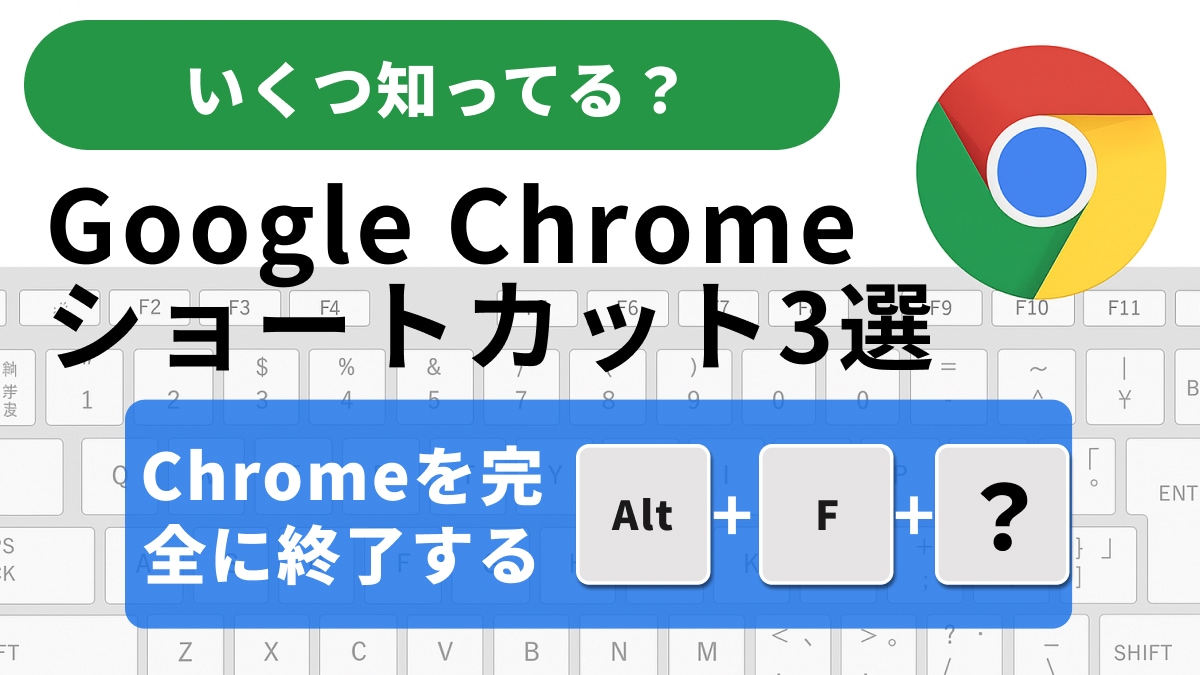
Google Chromeを完全に終了する
ブラウザの表示を最適化し、作業を終えた際にアプリケーションを素早く終了させる能力は、作業環境の整備に不可欠です。本稿では、全画面モードを瞬時に切り替える操作、ウィンドウサイズを最大化する操作、そしてアプリケーション全体を終了させる操作 という、表示と終了に関する3つのショートカットを解説します。これらの機能で、Windows と Linux の場合のChrome操作の質を高めましょう。(Windows と Linux の場合)。
全画面モードをオン/オフにする(F11 / Esc)
ブラウザのツールバーなどを非表示にして、ウェブページのみを画面いっぱいに表示したい場合は、「F11」キーを押します。全画面モードをオフにしたい場合は、再度「F11」キーを押すか、「Esc」キーを長押しします。プレゼンテーションや動画視聴の際に非常に便利です。
現在のウィンドウを最大化する(Alt+Space の後、X)
ウィンドウのサイズを手動でドラッグすることなく、画面いっぱいに広げたい場合は、「Alt+Space の後、X」を使用します。この操作により、現在のウィンドウを瞬時に最大化できます。作業スペースを最大限に確保したい場合に役立ちます。
Google Chromeを完全に終了する(Alt+F の後、X)
開いている全てのタブやウィンドウを閉じ、Chromeのアプリケーションプロセス全体を終了させたい場合は、「Alt+F の後、X」のショートカットを使用します。これはメニューから終了操作を行うよりも早く、迅速なアプリケーションの終了を実現します。
画面表示と終了操作をキーボードで制御し、集中力を高め、作業後のクリーンアップを迅速に行いましょう。
<出典>
Chrome のキーボード ショートカット (Google Chromeヘルプ)
)

※記事内における情報は原稿執筆時のものです。
※記事内容は執筆時点のものです。最新の内容をご確認ください。