




































【Chrome時短】目的のタブへ一直線!番号指定アクセス&タブ高速クローズショートカット3選
特定のタブに瞬時に移動したい場合や、不要になったタブを素早く閉じるためのショートカットをご紹介します。左端から数えて特定のタブに移動する「Ctrl+1~Ctrl+8」 は、整理されたタブへのアクセスに役立ちます。また、現在のタブを閉じる操作、そして誤って閉じたタブを復元する「Ctrl+Shift+T」 を組み合わせることで、タブ操作の自由度が飛躍的に向上します。(Windows と Linux の場合)。
 イチオシスト
※記事内で紹介した商品を購入すると、売上の一部が当サイトに還元されることがあります。
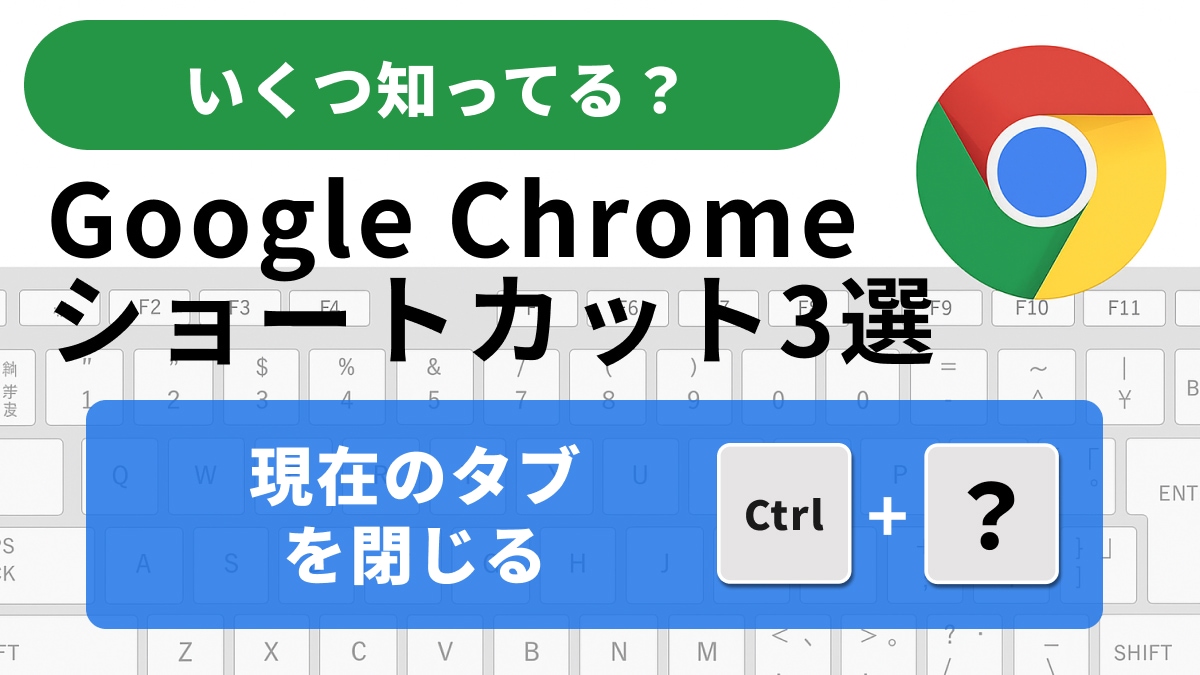
現在のタブを閉じる
ブラウザ操作において、タブを番号で指定して移動する能力と、不要なタブをすぐに閉じる能力は、作業スペースを整理するために重要です。本稿では、これら2つの操作と、万が一タブを誤って閉じてしまった場合の復元操作 をカバーする3つのショートカットを解説します。これらの機能は、Windows と Linux の場合の環境で、タブの制御と管理をスムーズに行うための必須テクニックです。(Windows と Linux の場合)。
特定のタブに移動する(Ctrl+1~Ctrl+8)
開いているタブの数が8個以内の場合、左端から数えてその番号のタブに移動したい場合は、「Ctrl+1」から「Ctrl+8」を使用します。例えば、左から4番目のタブに移動したい場合は「Ctrl+4」を押すだけで済み、マウス操作よりも正確かつ迅速にアクセスできます。
現在のタブを閉じる(Ctrl+W または Ctrl+F4)
現在見ているタブだけを終了させたい場合は、「Ctrl+W」または「Ctrl+F4」を使用します。このショートカットは、不要になったタブをすぐに整理し、作業スペースをスッキリさせるのに役立ちます。複数のタブを素早く閉じる際にも効率的です。
閉じたタブを閉じた順序で再び開く(Ctrl+Shift+T)
タブ管理を効率的に行おうとして、必要なタブまで閉じてしまった場合、すぐに「Ctrl+Shift+T」で復元できます。この機能は、前の操作を取り消すために非常に重要であり、安心してタブを閉じられる環境を提供します。
番号指定でのタブアクセスと高速クローズで、タブ迷子を解消。正確で快適なChrome操作を実現しましょう。
<出典>
Chrome のキーボード ショートカット (Google Chromeヘルプ)
)

※記事内における情報は原稿執筆時のものです。
※記事内容は執筆時点のものです。最新の内容をご確認ください。