




































充電だけじゃもったいない! iPhoneのUSB-Cポートで”今すぐ”できる4つの裏ワザ活用術
 イチオシスト
「iPhoneのUSB-Cポート、充電以外に何か使ってますか?」
2023年のiPhone 15シリーズで、AppleはついにLightningからUSB-Cへの切り替えを断行しました。当時はEUの規制対応という文脈で語られることが多かったこの変更ですが、あれから約2年。USB-Cポートが真価を発揮するのは、実は「充電以外」の場面だということに、多くのユーザーが気づき始めています。
今回は、iPhoneのUSB-Cポートでできる4つの実用テクニックを、具体的な製品名や使い勝手まで含めて徹底解説します。知っているだけで、iPhoneの使い方がガラッと変わりますよ。
1. 外付けSSDを接続して「ストレージ不足」から解放される
256GBでは足りない時代が来ている
iPhoneで4K動画を撮る機会が増えた昨今、ストレージ不足は多くの人が抱える悩みです。特にProモデルで使えるProRes Log形式は、4K 30fpsで1分あたり約6GB、4K 60fpsでは1分あたり10GB超を消費します。60fpsのProRes Logに至っては、Apple自身が「本体ストレージへの直接記録を許可していない」ほどのデータ量です。
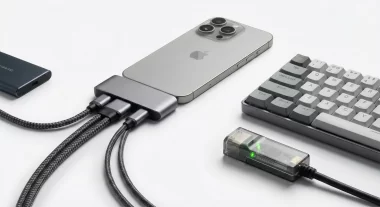
ここで活躍するのが、USB-C接続の外付けSSDやフラッシュドライブ。iPhoneに差し込むだけで、「ファイル」アプリから外部ストレージとして即座に認識されます。
Apple純正ストレージとのコスト比較
ここで見逃せないのがコスト面の差です。iPhoneの内蔵ストレージを256GBから512GBにアップグレードすると、Apple Storeでの価格差は約2万円。一方、USB 3.2 Gen 2対応の外付けフラッシュドライブ(例:PNY Duo Link V3)なら、512GBモデルでも実売1万円前後で手に入ります。しかも読み込み最大1,000MB/s、書き込み最大800MB/sと、速度も実用的です。
つまり、半額以下で同等以上の容量を追加できるわけです。動画撮影を頻繁にする方はもちろん、「写真が多すぎてiCloudも限界…」という方にとって、最もコスパの良い解決策と言えるでしょう。
2. Apple WatchやAirPodsを「iPhoneから直接」充電できる
緊急時に頼れる”逆充電”機能
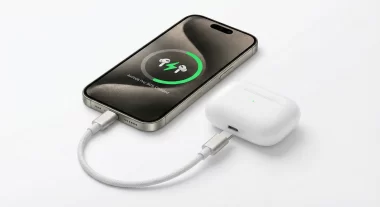
意外と知られていないのが、iPhoneのUSB-Cポートから他のデバイスに給電できるという事実です。
仕組みはシンプル。iPhoneにApple WatchやAirPodsをUSB-Cケーブルで接続すると、iPhone側の電力が相手側に流れ始めます。これはiPhoneだけでなく、バッテリー残量が少ない別のiPhoneへの給電にも対応しています。
どんな場面で役立つ?
この機能が最も輝くのは「充電器を忘れた外出先」です。旅行中にApple Watchのバッテリーが切れそうなとき、壁のコンセントを探し回る必要はありません。iPhoneとケーブル1本さえあれば、Apple Watchをサッと復活させられます。
ただし注意点もあります。iPhone自体のバッテリーを消費するため、iPhone側の残量に余裕があるときに限って使うべきです。あくまで「緊急用の手段」として覚えておくのが賢い使い方でしょう。
3. 有線キーボードを接続して”本気の文字入力”環境を作る
ソフトウェアキーボードの限界を超える
フリック入力に慣れている方でも、長文のメール返信や文書作成となると、さすがにスマホの画面上では効率が落ちます。そんなとき、USB-Cポートに有線キーボードを挿すだけで、iPhoneがミニPCのように変身します。
接続後の挙動は、iPadにMagic Keyboardを接続したときとほぼ同じ。Commandキーによるショートカット、矢印キーでのカーソル移動、BackspaceとDeleteの使い分け——すべてが期待通りに動作します。
Bluetooth接続との違い
「それならBluetoothキーボードでもいいのでは?」と思うかもしれません。確かにその通りですが、有線接続には遅延ゼロ、ペアリング不要、バッテリー切れの心配なしという明確なメリットがあります。カフェで急ぎの仕事をこなすとき、接続のもたつきは致命的。有線ならケーブルを挿した瞬間に使えるのは大きな利点です。
さらに、Bluetooth接続のマウスを併用すれば、iPhoneの画面上にカーソルが出現し、まさにPC感覚で操作できます。iPadやMacBookを持ち歩いていないときの「代打」として、覚えておいて損はありません。
4. 有線LANアダプタで”爆速ネットワーク”を手に入れる
Wi-Fiの限界を感じたことはありませんか?
iPhoneの初期設定や、iCloudバックアップからの復元。Wi-Fiで行うと、数十分〜数時間かかることも珍しくありません。自宅にWi-Fi 7対応ルーターがあっても、壁や距離の影響で実効速度が出ないケースは多いのです。
USB-C Ethernetアダプタという”最終兵器”
そこで登場するのが、USB-C接続のEthernetアダプタです。驚くべきことに、iPhoneはドライバのインストールもセットアップも不要で、アダプタを挿してLANケーブルを繋ぐだけで有線ネットワークを認識します。完全なプラグ&プレイです。
2.5Gbps対応のアダプタ(例:Plugable USB-C 2.5G Ethernetアダプタ)を使えば、Wi-Fiとは比較にならない安定した高速通信が可能になります。新しいiPhoneのセットアップ時にこれを使うだけで、復元時間を大幅に短縮できるのは大きなアドバンテージです。
USB-Cは「Appleらしくない」最高の判断だった
かつてのAppleは、自社独自規格のLightningを堅持し、サードパーティ製品にはMFi認証というハードルを設けていました。それが、USB-Cポートを完全にオープンな状態で提供するという方針に転換したのは、ユーザーにとって間違いなくプラスです。
今回紹介した4つの活用法に共通するのは、すべて追加アプリ不要・設定不要で使えるという点。Appleがこれらの機能をあえて大々的に宣伝していないのは少しもったいない気もしますが、だからこそ「知っている人だけが得をする」テクニックとも言えます。
まずは手持ちのUSB-Cケーブルやアクセサリーで、今日から試してみてください。最初の一歩は、AirPodsをiPhoneから充電してみること。きっと「こんなに簡単だったのか」と驚くはずです。
記事提供元:スマホライフPLUS
※記事内容は執筆時点のものです。最新の内容をご確認ください。