




































「Windows11を快適・安全に使うために!」オンにすべき設定・オフにすべき設定をパソコン博士が解説
Windows11を初期設定のまま使っていませんか?実はPCの動作を重くし、寿命を縮める原因かも!今すぐ見直すべき「8つの必須設定」をチェックして、あなたのPCを劇的に快適・安全にしましょう!
 イチオシスト
※記事内で紹介した商品を購入すると、売上の一部が当サイトに還元されることがあります。
最初にチェック!プライバシー・セキュリティ保護の設定
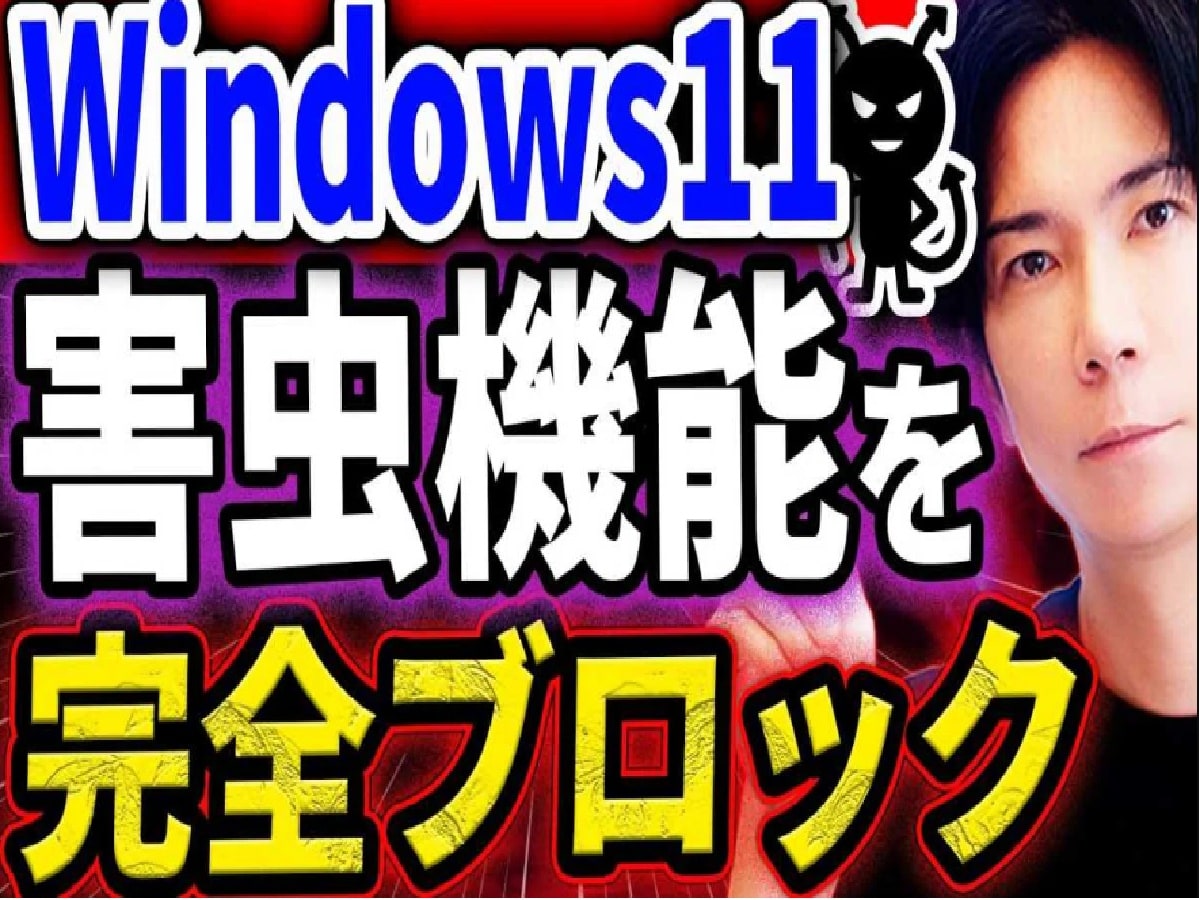
パソコン博士TAIKIさんが解説するWindows11の必須設定 画像出典:パソコン博士TAIKIさん (https://www.youtube.com/watch?v=xITH8NNpznI)
Windows11を初期設定のまま使用すると、意図せず情報が送信されたり、予期せぬトラブルを招いたりするリスクがあります。
個人利用の場合はトラブル時にPCが起動できなくなるリスクを避けるため、「BitLocker(デバイスの暗号化)」をオフにするのがおすすめです。
また、Microsoftへの診断データ送信や追跡型広告をオフに設定し、スタートメニューでの不要なBing検索を無効化することでプライバシーを保護できます。
一方で、オンにしておくことでセキュリティを強化できる設定もあります。
「コア分離」などの不正アクセスを防ぐ重要なセキュリティ機能はしっかりとオンにしておきましょう。
PCの動作を軽くして寿命を延ばす設定
快適なPC環境を作るためには、パフォーマンス低下の原因を取り除くことも欠かせません。
裏で動き続ける「ウィジェット」の完全削除や、アニメーションなどの不要な「視覚効果」をオフにすることで、PCの動作を大幅に軽量化できます。
また、使っていない「スタートアップアプリ」の自動起動も無効化しましょう。
さらに注意したいのが「配信の最適化」機能です。これがオンのままだと、自分のPCが他者へアップデートデータを配信する役割を担わされ、SSDの寿命を縮めたりリソースを無駄遣いしたりするため、オフにすることが推奨されています。
)

※記事内における情報は原稿執筆時のものになります。あらかじめご了承ください。
※記事内容は執筆時点のものです。最新の内容をご確認ください。