




































【Excel時短】シートの「最後」を制する!Endキー活用の高速終点移動術3選
Excel for Windows 用のキーボード ショートカットの中でも、End キーは広大なワークシートの端や終点への高速移動を可能にします。本記事では、Endキーを応用したナビゲーション術を3つご紹介します。具体的には、Endモードのオンとオフを切り替える「End キー」の基本機能、ワークシートの最後のセルへ移動する「Ctrl + End キー」、そして数式バーでテキストの末尾にカーソルを移動する「Ctrl + End キー」の応用です。これらのExcel for Windows 用のキーボード ショートカットをマスターし、大規模なデータ探索を効率化しましょう。
 イチオシスト
※記事内で紹介した商品を購入すると、売上の一部が当サイトに還元されることがあります。
【Excel時短】シートの「最後」を制する!Endキー活用の高速終点移動術3選
Excel for Windows で大量のデータが入力されたシートを扱う際、データの「終点」へ瞬時に移動できる能力は非常に重要です。今回は、End キーとその組み合わせによって実現する、終点への高速ナビゲーションに焦点を当てます。End モードを起動する「End キー」、ワークシートの最後のセルへ移動する「Ctrl + End キー」、そしてメニューの末尾のコマンドを選択する「End キー」の別の機能 の3つの便利な機能に注目します。
End モードのオン/オフとデータ境界の移動
End キーを押すと、End モードのオンとオフが切り替わります。End モードがオンになると、ステータス バーに表示されます。このモードでは、方向キーを押すと、アクティブなセルと同じ列または行内の空白ではない次のセルに移動できます。セルが空の場合は、End キーを押してから方向キーを押すと、行または列の最後のセルに移動します。
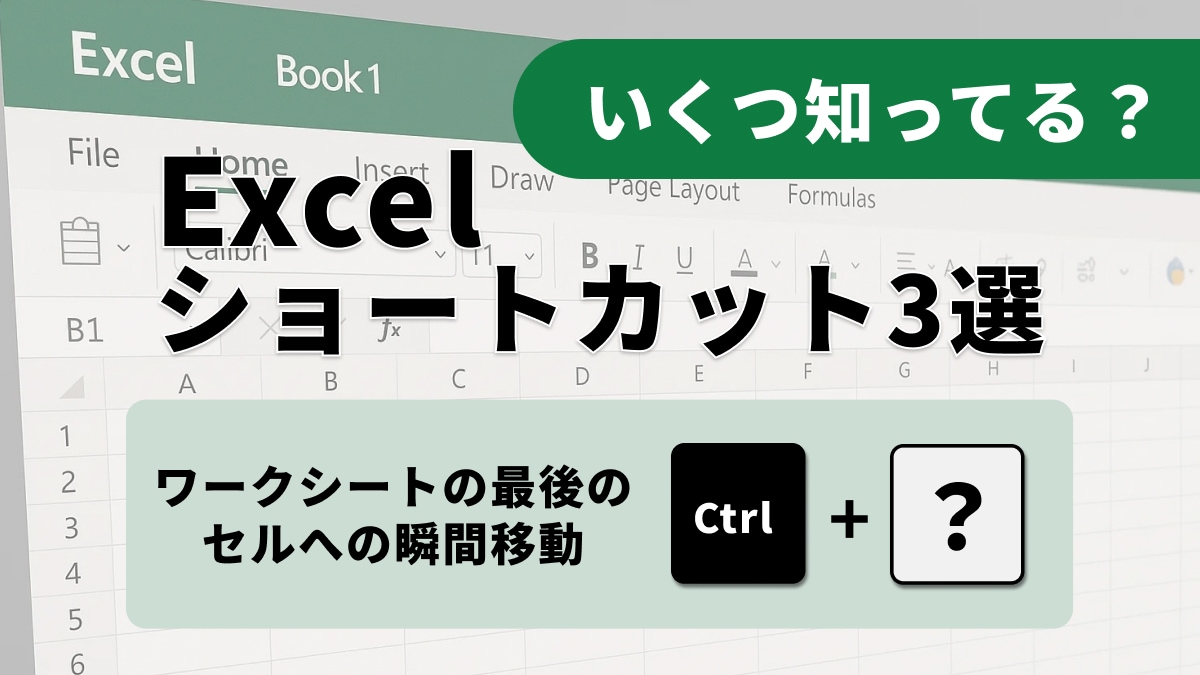
ワークシートの最後のセルへの瞬間移動「Ctrl + End キー」
「Ctrl + End キー」を押すと、ワークシートの最後のセル (右端の使用されている列の、最も下の使用されている行のセル) に移動します。これは、データ領域の物理的な終点を確認したい場合に非常に有効なExcel for Windows 用のショートカットです。
数式バー内でのカーソル移動とメニューの末尾選択
カーソルが数式バーにあるときに Ctrl + End キーを押すと、カーソルはテキストの末尾に移動します。また、メニューまたはサブメニューが表示されている場合は、End キーを押すと、そのメニューの末尾のコマンドが選択されます。これにより、データや数式、メニュー操作の終点へのアクセスがキーボードだけで可能となります。
Endキーは、Excelのシートを縦横無尽に移動するための強力なツールです。終点への高速アクセスをマスターし、作業効率を高めましょう。
<出典>
Windows のキーボード ショートカット(Microsoft)
)

※記事内容は執筆時点のものです。最新の内容をご確認ください。