




































【Excel小技】マウス不要のダイアログ操作!リボンとメニューを自在に操る3選
Excel for Windows 用のキーボード ショートカットは、リボンメニューやダイアログボックス内の複雑な操作をキーボードだけで完結させます。本記事では、メニューやオプション間を移動するためのショートカットを3つご紹介します。具体的には、リボン内のタブ間を移動する「方向キー」、ドロップダウンリストを開く「Alt キー + ↓キー」、そしてダイアログ内でオプション間を移動する「方向キー」の応用機能です。これらのExcel for Windows 用のキーボード ショートカットをマスターし、設定やコマンド実行を高速化しましょう。
 イチオシスト
※記事内で紹介した商品を購入すると、売上の一部が当サイトに還元されることがあります。
【Excel小技】マウス不要のダイアログ操作!リボンとメニューを自在に操る3選
Excel for Windows の上級ユーザーは、設定変更や特殊なコマンド実行のためにダイアログボックスを開いた際も、マウスを使わずに操作を続行します。今回は、リボン、メニュー、ダイアログ内での移動をサポートするショートカットに焦点を当てます。リボンを選択しているときにタブ間を移動する方向キー、選択したドロップダウンリストを開くAlt キー + ↓キー、そしてメニューが開いているときに次または前のコマンドを選択する↓キーまたは↑キー の3つの便利な機能に注目します。
リボンのタブとグループ間の移動
リボンを選択しているときに←キーまたは→キーを押すと、左または右のタブが選択されます。また、リボン タブが選択されているときに方向キーを押すと、タブ ボタン間を移動します。さらに、タブ グループ間を上下に移動することも可能です。これにより、リボンの奥にある機能へも素早くアクセスできます。
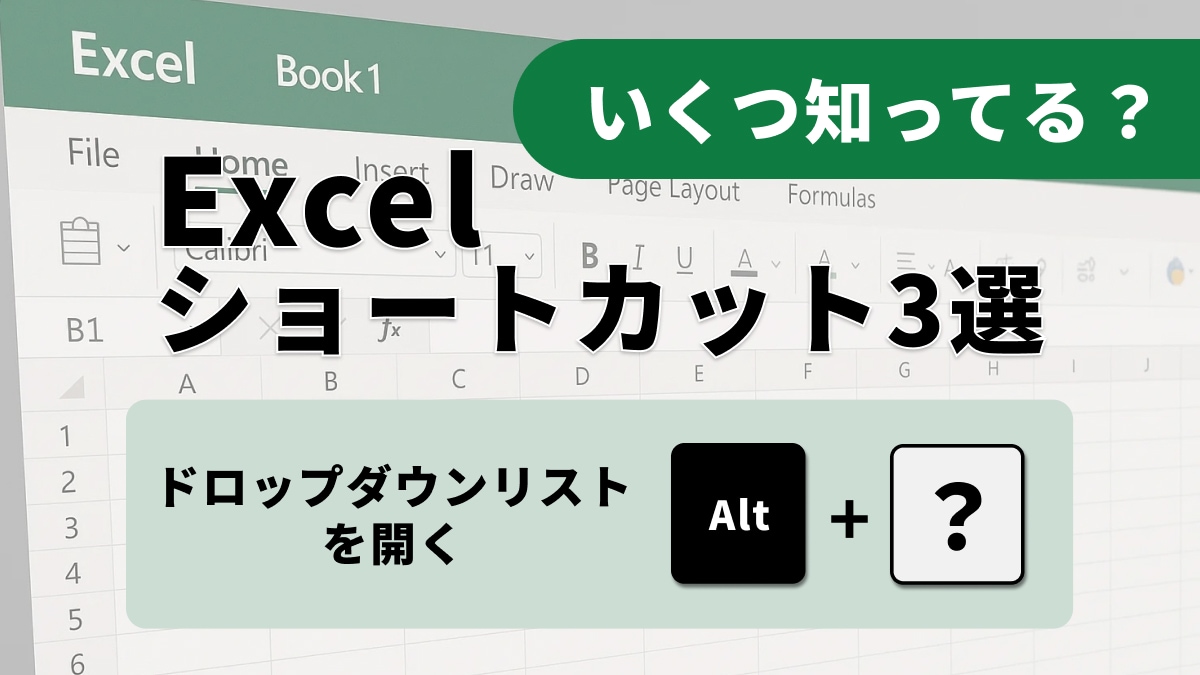
ドロップダウンリストを開く「Alt キー + ↓キー」
データ検証リストやフィルターのドロップダウン リストなど、選択されたドロップダウン リストがある場合、↓キーまたは Alt キー + ↓キーを押すと、選択したドロップダウン リストが開きます。これは、フォーム入力やデータフィルターの設定時に、マウス操作を代替し、キーボードから手を離さずに作業を続けることを可能にするショートカットです。
メニュー内でのコマンド選択とダイアログ移動
メニューまたはサブメニューが開いているときに↓キーまたは↑キーを押すと、次または前のコマンドが選択されます。また、ダイアログ ボックスでは、方向キーを使用して、アクティブなドロップダウン リスト ボックス内、またはオプション グループ内を移動します。これにより、設定の選択や変更をキーボードだけで実行できます。
メニューやダイアログ操作のショートカットは、設定変更の時間を短縮します。キーボードだけでExcelのあらゆる機能を制御しましょう。
<出典>
Windows のキーボード ショートカット(Microsoft)
)

※記事内容は執筆時点のものです。最新の内容をご確認ください。