【Excel裏ワザ】グラフが劇的に見やすくなる「最大・最小を自動で色分けする」テクニックを解説!
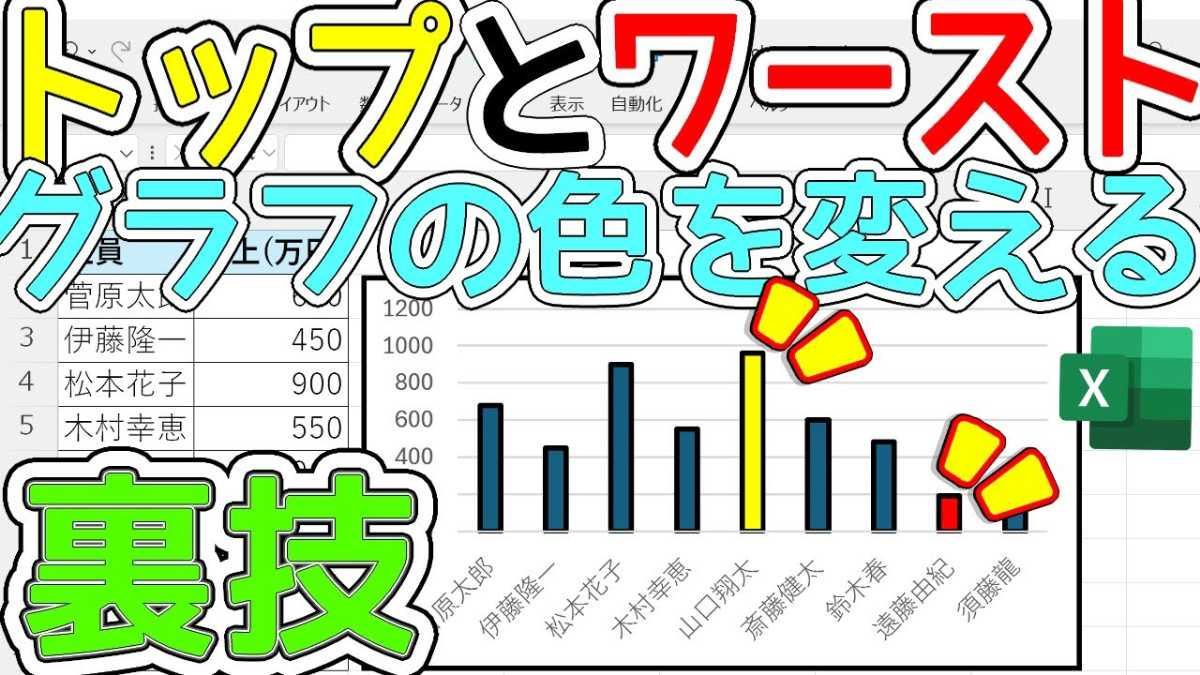
Excelでデータ分析用のグラフを作成する際、データを見やすい状態で共有するのが理想ですよね。最も高い値(最大値)と最も低い値(最小値)がマークされているだけでも、棒グラフの印象は大きく変わります。今回は、YouTubeでExcelやWordなど、パソコンの使い方を初心者にもわかりやすく解説している、PC活用ちゃんねるさんが、Excelグラフで最大・最小を自動で色分けする方法について解説してくれました。気になる方は、ぜひ動画と合わせてチェックしてみてください。
 イチオシスト
※記事内で紹介した商品を購入すると、売上の一部が当サイトに還元されることがあります。
Excelのグラフで最大・最小を自動でマークする裏ワザ!4ステップで紹介
画像出典:PC活用ちゃんねるさん(https://www.youtube.com/watch?v=MlQnzpz6A0A)
今回は、Excelグラフで最大・最小を自動で色分けする方法について、YouTubeでExcelやWordなど、パソコンの使い方を初心者にもわかりやすく解説している、PC活用ちゃんねるさんが解説してくれました。データ変更に連動して自動的に特定の色に塗り分けるテクニックなんだとか。グラフを作成するところから詳しく紹介しているので、気になる方は動画と合わせてチェックしてみてください。
PC活用ちゃんねるさんのYouTubeチャンネルをチェック!:
Excelグラフが劇的に見やすくなる!最大・最小を自動で色分け
ステップ1:MAX関数とIF関数を使って最大値を表示する設定
画像出典:PC活用ちゃんねるさん(https://www.youtube.com/watch?v=MlQnzpz6A0A)
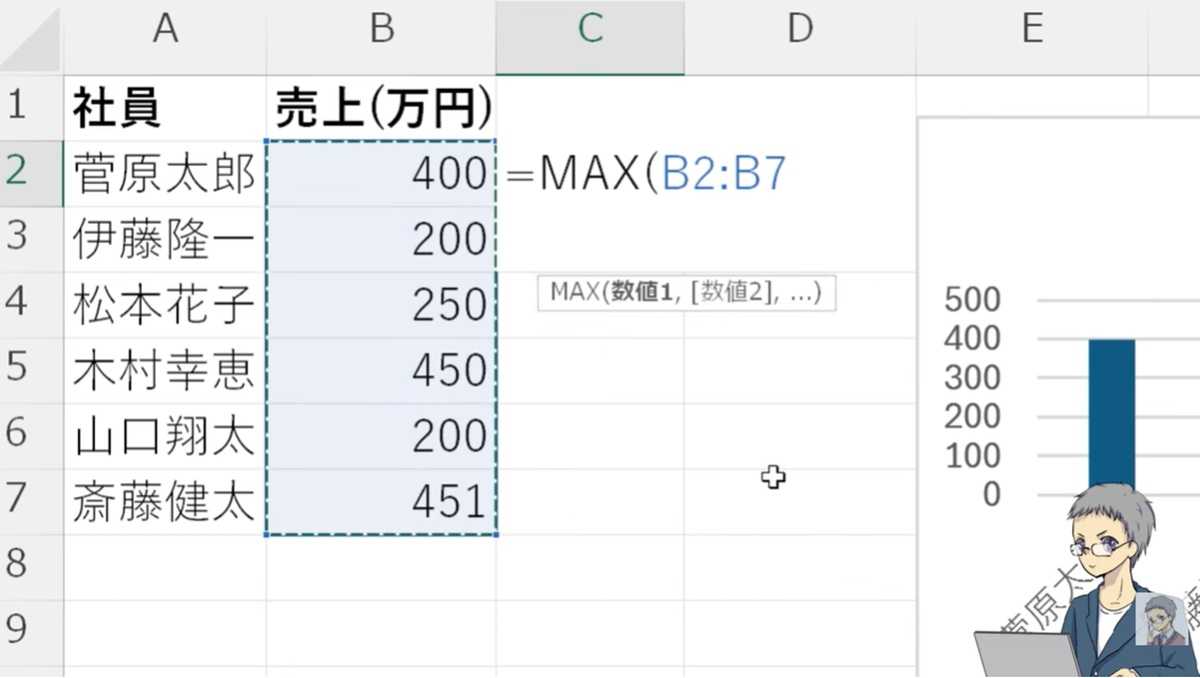
まずは、データを含む表を選択し、「挿入」から2Dグラフを選び、棒グラフを作成しましょう。次に、グラフに反映させるための補助として「最大値」の列を追加し、MAX関数を使ってデータ範囲全体の最大値を求めます。
画像出典:PC活用ちゃんねるさん(https://www.youtube.com/watch?v=MlQnzpz6A0A)
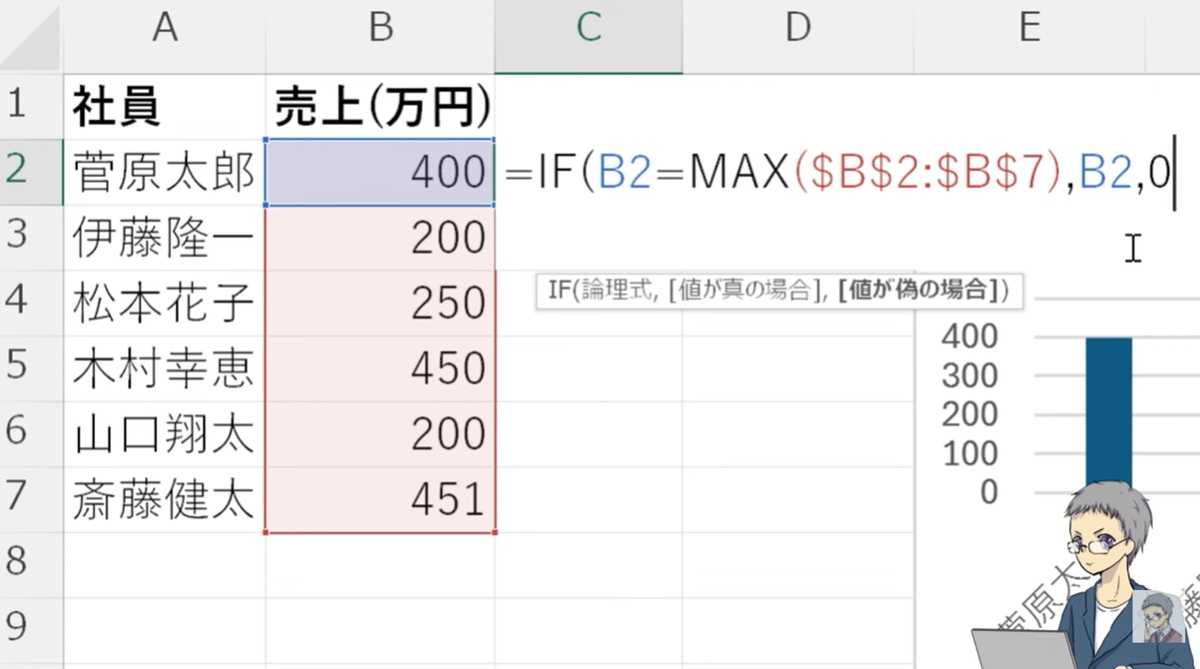
さらに、IF関数を組み合わせて論理式を作成します。「隣接する売上値が最大値と一致した場合、その売上値をそのまま表示し、そうでなければ0を表示する」という条件を設定します。この操作により、表のデータの中で最大値の行だけに数値が表示され、他の行は全て0になる状態が作れます。
ステップ2:MIN関数で最小値を特定しグラフの選択範囲を拡張
画像出典:PC活用ちゃんねるさん(https://www.youtube.com/watch?v=MlQnzpz6A0A)
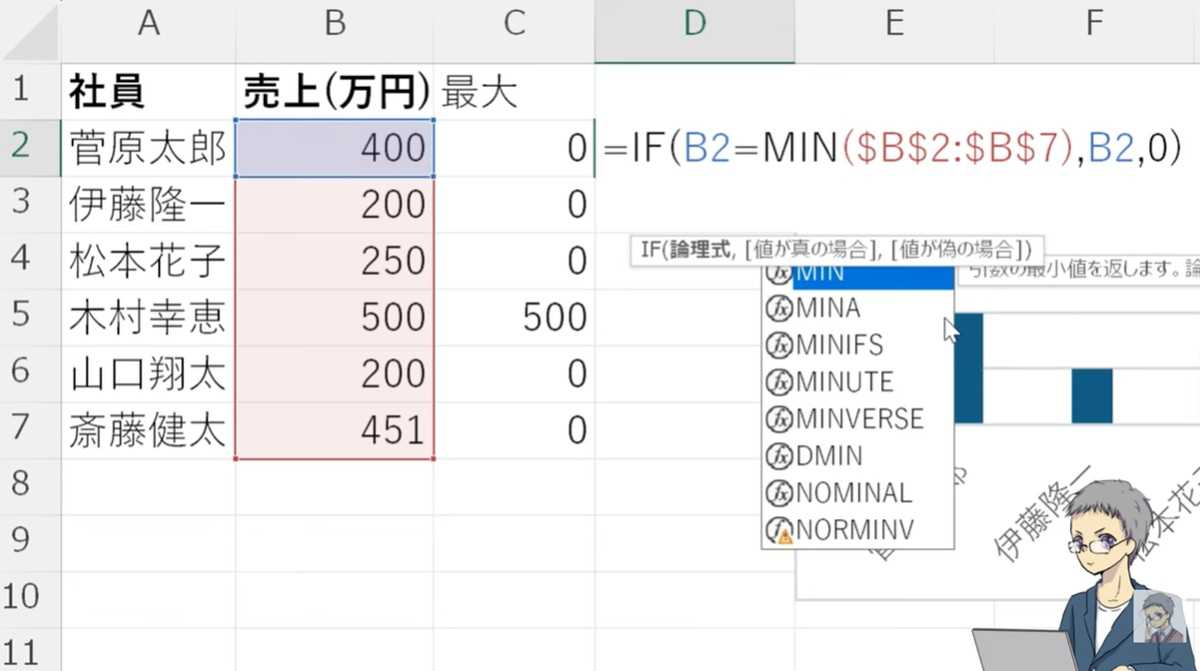
最大値の準備ができたら、同様の手順で最小値を求める列も作成していきましょう。最大値の時と同様にIF関数と組み合わせますが、ここで使用するのは最小値を求めるMIN関数です。
「売上値が最小値と一致した場合にその値を表示し、そうでなければ0を表示する」という条件式を設定します。これで、最小値の行だけが数値となり、他は0になります。
次に、作成したグラフの選択範囲を、この最大値と最小値の補助列を含むように拡張します。拡張が完了すると、グラフ上には通常の棒グラフに加えて、最大値と最小値を示すための棒グラフが2本、一時的に表示されるようになります。
ステップ3:色を重ねることで完成度を高めよう
画像出典:PC活用ちゃんねるさん(https://www.youtube.com/watch?v=MlQnzpz6A0A)
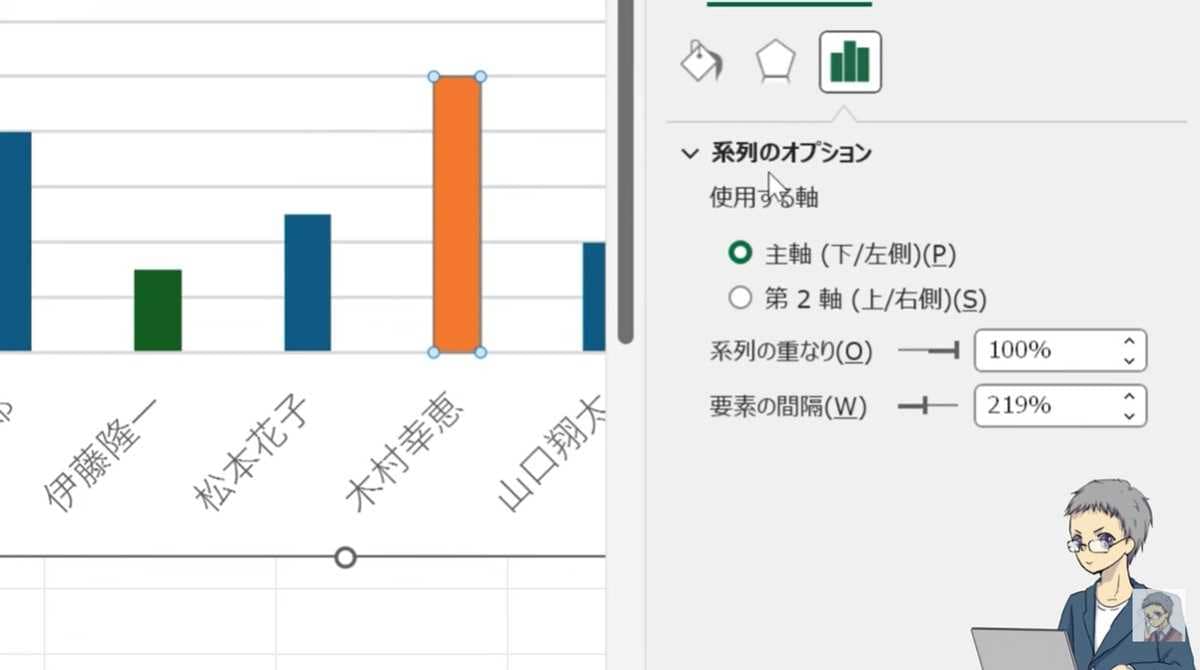
グラフに現れた最大値の棒を選択し、データ系列の書式設定(Control + 1)を開きます。
ここで最も重要な設定は、系列の重なりを100%にすることです。これにより、元の棒グラフと補助として追加した棒グラフが完全に重なり、1本の棒に見えるようになります。最大値の棒グラフを黄色に、最小値の棒グラフを赤色に設定し、塗りつぶしを行いました。
これでデータが変更されても、最大値と最小値が自動的に判別され、色も連動して切り替わる、視認性の高いグラフが完成します。同率順位がある場合も適切に色分けされます。
ステップ4:グラフ表示を維持したまま補助列を非表示にする裏ワザ
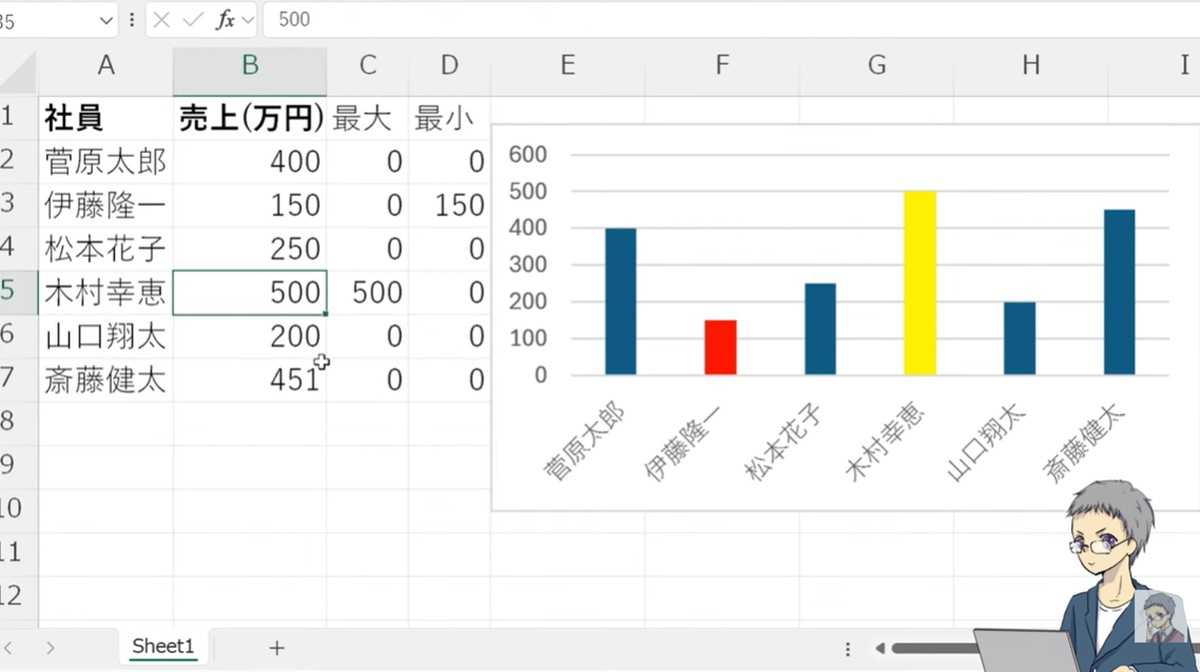
画像出典:PC活用ちゃんねるさん(https://www.youtube.com/watch?v=MlQnzpz6A0A)
グラフは完成しましたが、表計算シートに最大値と最小値の補助列が残っていると、表としての見栄えが悪くなってしまいます。しかし、単純にこれらの列を非表示にすると、色をつけた棒グラフが消えてしまうのが基本的な動作です。
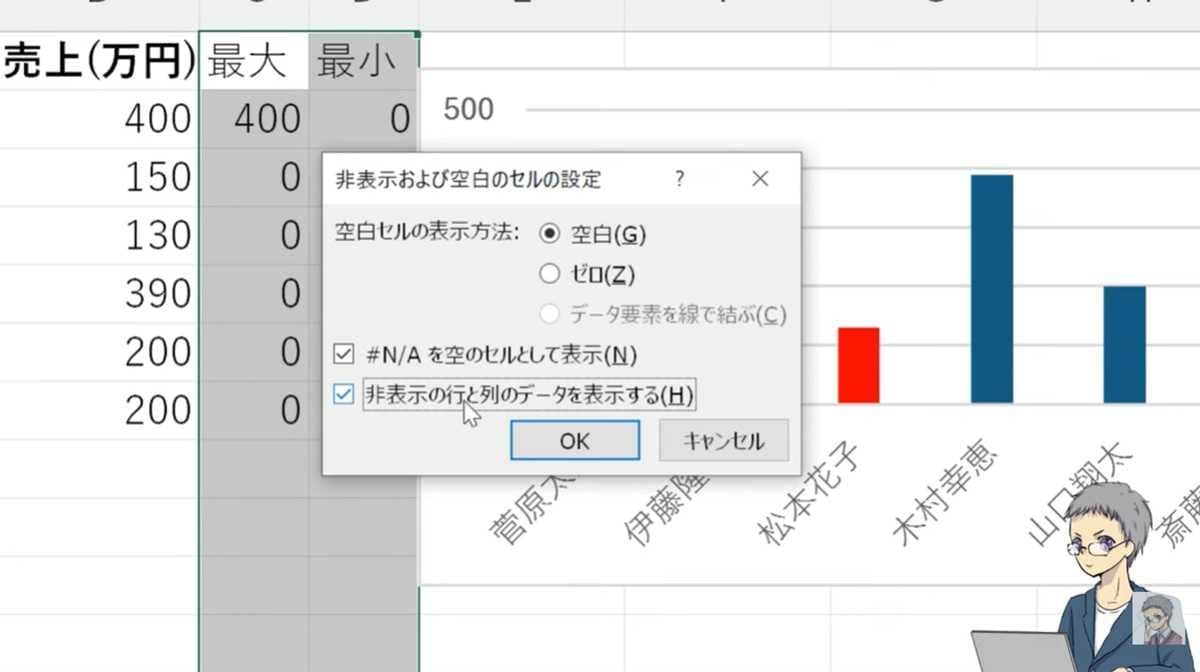
この問題を回避し、グラフ表示を維持したまま補助列を隠す裏ワザがあります。グラフを右クリックしてデータ選択を開き、非表示および空白のセルをクリックします。
画像出典:PC活用ちゃんねるさん(https://www.youtube.com/watch?v=MlQnzpz6A0A)
表示されたダイアログで「非表示の行と列のデータを表示する」にチェックを入れ、OKを押します。この設定を行った後に、補助列を非表示にすれば、グラフの棒が消えることなく、見た目も分かりやすい資料が完成します。
【まとめ】Excelグラフは最大・最小を自動で色分け!見やすい資料を作成しよう
今回は、Excelグラフで最大・最小を自動で色分けする方法についてご紹介しました。これを業務で活用すれば、データが変更されても自動で色が切り替わり、分かりやすい資料が簡単に作れます。
もっと詳しく知りたい方は、ぜひ、PC活用ちゃんねるさんの動画と合わせてチェックしてみてください。
PC活用ちゃんねるさんのYouTubeチャンネルをチェック!:Excelグラフが劇的に見やすくなる!最大・最小を自動で色分け
)

※記事内における情報は原稿執筆時のものになります。あらかじめご了承ください。
※記事内容は執筆時点のものです。最新の内容をご確認ください。