【Excel爆速時短術】初心者でも簡単!知るだけで仕事の効率が劇的に上がる超便利ワザ10選!
情報管理ツールとして欠かせないExcel。データ入力やグラフの作成に役立つ方法を知っているのと知らないのとでは仕事の効率に大きな差が出ます。今回は、Microsoftトレーナーで、スマホやパソコンに関する知識をYouTubeで発信している、いなわくTVの川島さんが、初心者でも使えるExcelの爆速時短術10選を紹介してくれました。気になる方は、動画と合わせてチェックしてみてください。
 イチオシスト
※記事内で紹介した商品を購入すると、売上の一部が当サイトに還元されることがあります。
Excelの入力作業を爆速に!Microsoftトレーナーが教える時短術10選!

画像出典:いなわくTVさん (https://www.youtube.com/watch?v=-joZHYsfaXo)
お仕事でExcelを頻繁に使う方や、基本的な入力方法+αの情報を知りたい方のために、今回は、Excelの爆速時短術について、YouTubeでスマホやパソコンに関する知識をわかりやすく発信している、いなわくTVの川島さんが解説してくれました。気になる時短技は、動画と合わせてチェックしてみてください!
いなわくTVさんのYouTubeチャンネルをチェック!:
【Excel爆速】2025年最新版10連発|初心者の超便利技これを知ると1日仕事があっという間に終了です!
Excel爆速時短術その1:セル内改行(Ctrl+J)で区切られたデータを即分割
画像出典:いなわくTVさん (https://www.youtube.com/watch?v=-joZHYsfaXo)
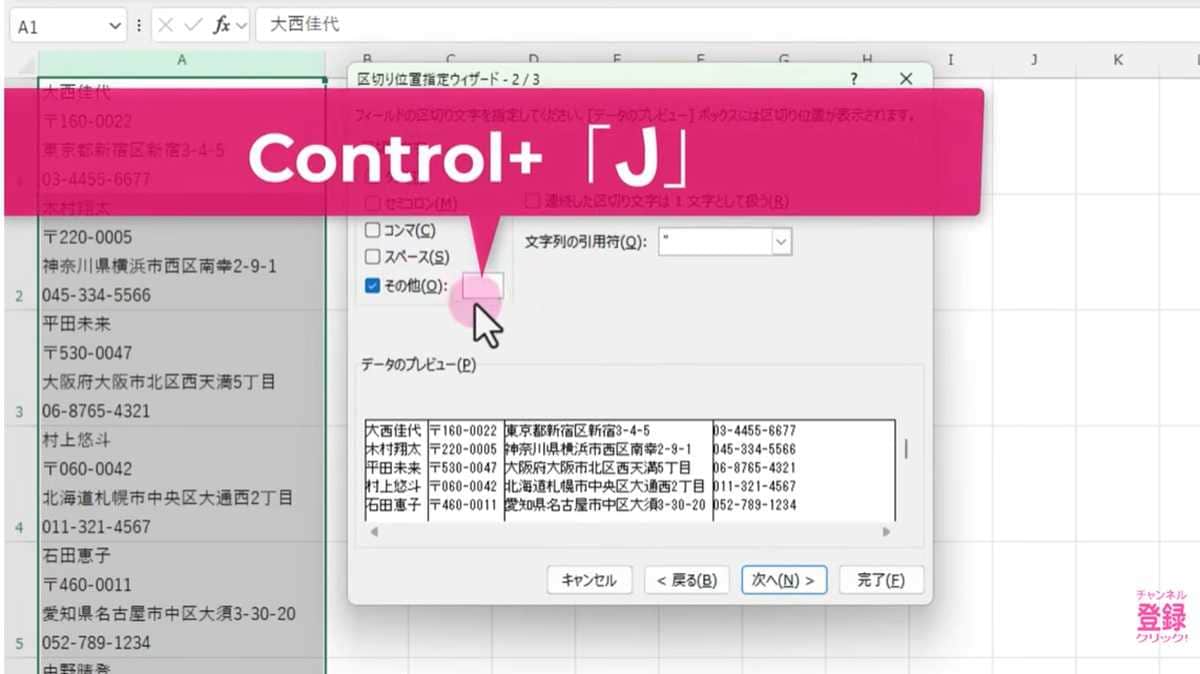
データ分析を行う際、1つのセル内にAlt+Enter(セル内改行)で複数のデータが入っている名簿などはとても扱いにくいですよね。
これらを1つずつ切り取って貼り付けるのは大変ですが、「区切り位置」機能を使えば簡単に分割できます。A列を選択し、「データ」タブから「区切り位置」を開き、区切り文字の「その他」を選択します。ここで、キーボードのCtrlキーを押しながらJキーを押すと、セル内改行を区切り位置として認識させることができ、データが正しく分割されます。Ctrl+Jはセル内改行のショートカットキーだと覚えておきましょう。
Excel爆速時短術その2:半角スペースを利用して結合された情報を分離
画像出典:いなわくTVさん (https://www.youtube.com/watch?v=-joZHYsfaXo)
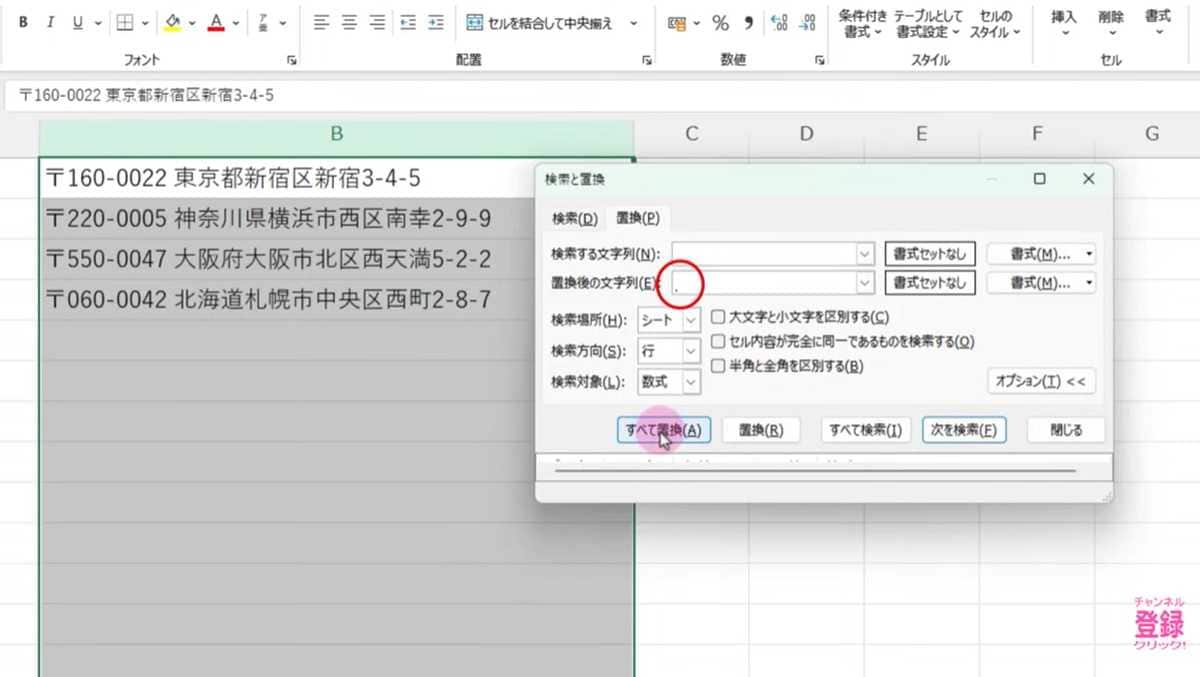
一つ目で紹介した方法とは逆に、1つのセルに郵便番号と住所が半角スペースで区切られて入っているデータを、セル内で改行させ、見やすくしたい場合もありますよね。
この場合は、「置換」機能を利用します。B列を選択した状態で、ショートカットキーのCtrl+Hを押して「置換」ウィンドウを表示させます。検索する文字に半角スペースを1つ入力、置換後の文字にはCtrl+J(セル内改行)を入力します。すべて置換を実行すると、4件のデータがセル内で改行されました。行の高さが足りない場合は、行を選択してダブルクリックすると自動調整されます。
Excel爆速時短術その3:複数行の情報をクリップボードで1つのセルにまとめる
画像出典:いなわくTVさん (https://www.youtube.com/watch?v=-joZHYsfaXo)
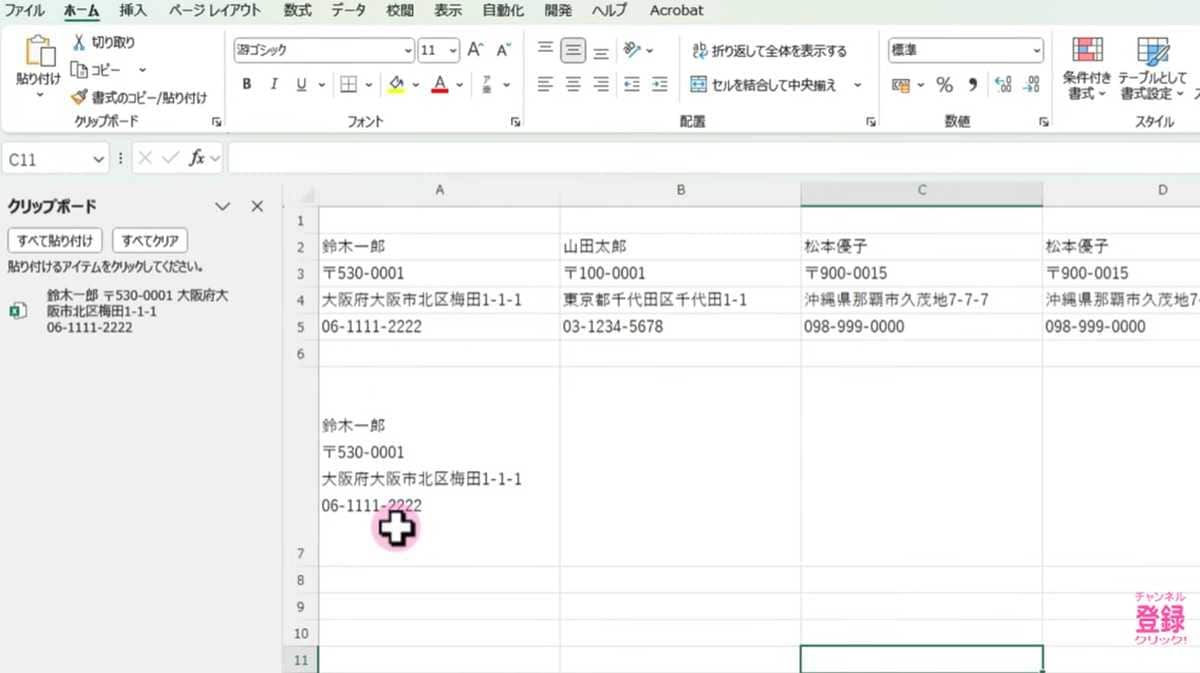
名前や住所などがすべて別々のセルに入っている場合、これらをまとめて1つのセルに入力し直すのは手間がかかりますよね。このような作業には「クリップボード」機能を活用すると便利です
まず、クリップボードを表示させておきます。まとめたい範囲を選択してコピーすると、そのデータがクリップボードに記憶されます。次に、データを貼り付けたいセルを選択した状態で、数式バーをクリックし、クリップボードに表示されているデータ(例:山田太郎さん)をクリックします。この一工夫によって、複数行のデータを1つのセルにまとめて貼り付けることができます。
Excel爆速時短術その4:不要な空白行を一括削除!表をオートフォーマットで作成
画像出典:いなわくTVさん (https://www.youtube.com/watch?v=-joZHYsfaXo)
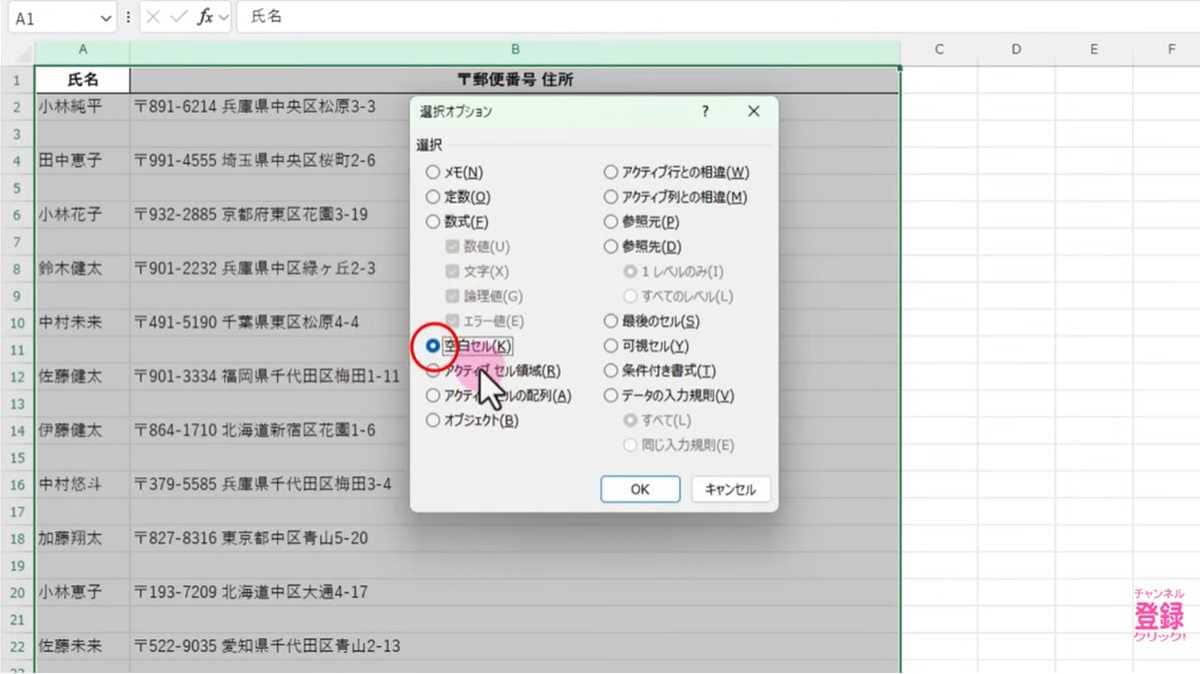
データが1行おきに入っていて空白行が多い表から、空白行を1つずつ手作業で消していくのは効率が悪いですよね。
そんな時は、まずデータ範囲を選択した状態で、F5キー(またはCtrl+G)を押し、「ジャンプ」ウィンドウから「セル選択」をクリック。ここで「空白セル」を選択してOKを押すと、選択範囲内の空白セルが一括でグレーに選択されます。この状態でCtrl+マイナスを押し、「上方向にシフト」を選択してOKを押すと、空白行が一掃され、データが一気に詰まりました。さらに、Alt+O+Aを押してオートフォーマットを使えば、瞬時に綺麗な表に整形できます。
Excel爆速時短術その5:請求書の見栄えを整える!文字をセル幅にあわせて縮小表示
画像出典:いなわくTVさん (https://www.youtube.com/watch?v=-joZHYsfaXo)
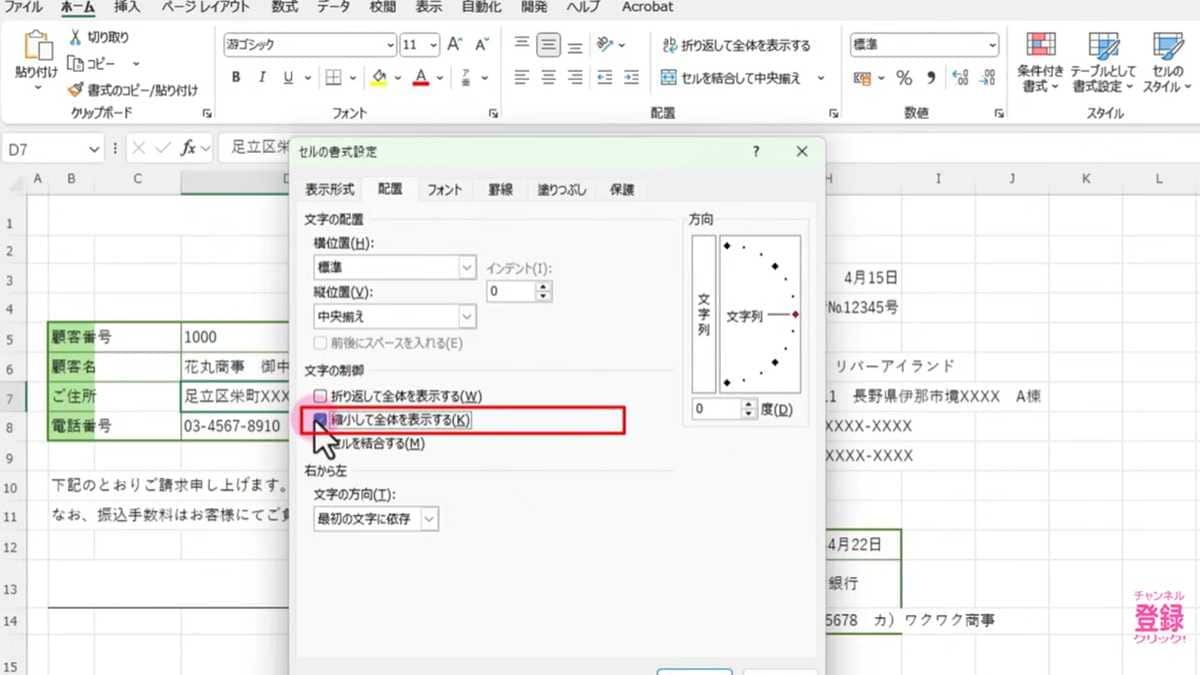
請求書などのレイアウトを整える際、文字がセルの幅からはみ出すことがありませんか? そんな時は、まずタイトル行を「セルを結合して中央揃え」にしましょう。次に、はみ出た文字があるセルを選択し、タブのダイアログボックス起動ツールから文字の制御を表示させます。ここで「縮小して全体を表示する」にチェックを入れOKを押すと、文字の大きさが自動的に調整され、セル内に収まります。また、請求金額などの数値は、「右揃え」に設定することで右端が綺麗に揃い、見栄えが良くなります。
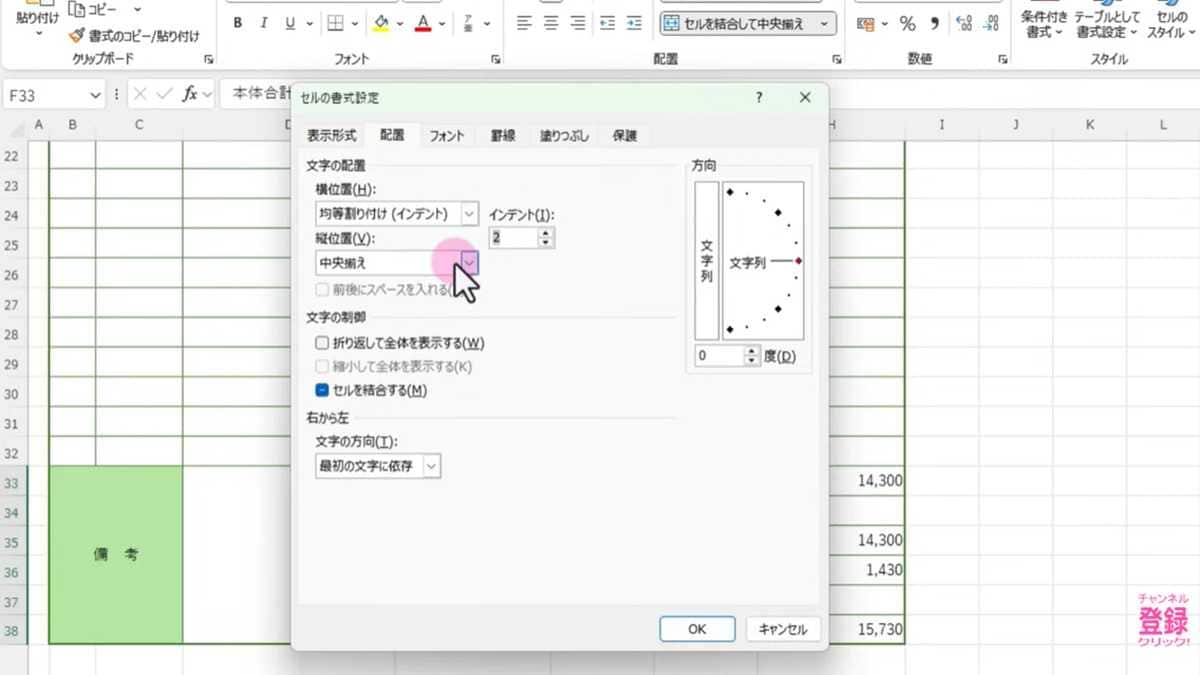
セル内の文字列を端から端まで均等に割り付ける「均等割り付け」はとても便利な機能ですが、両端に余白がないと不自然に見えることも。そんな時は、インデントを加えて余白を作る方法がおすすめです。
画像出典:いなわくTVさん (https://www.youtube.com/watch?v=-joZHYsfaXo)
ダイアログボックス起動ツールから「横位置」を「均等割り付け」に設定、「インデント」の値を設定します(今回は2に設定)。これにより、文字列は均等に割り付けられつつ、両端にはインデントによる余白が生まれ、文字がキュッと詰まったような見やすい配置になります。
Excel爆速時短術その6:複数の文字情報を「横方向に結合」して見た目を整える
画像出典:いなわくTVさん (https://www.youtube.com/watch?v=-joZHYsfaXo)
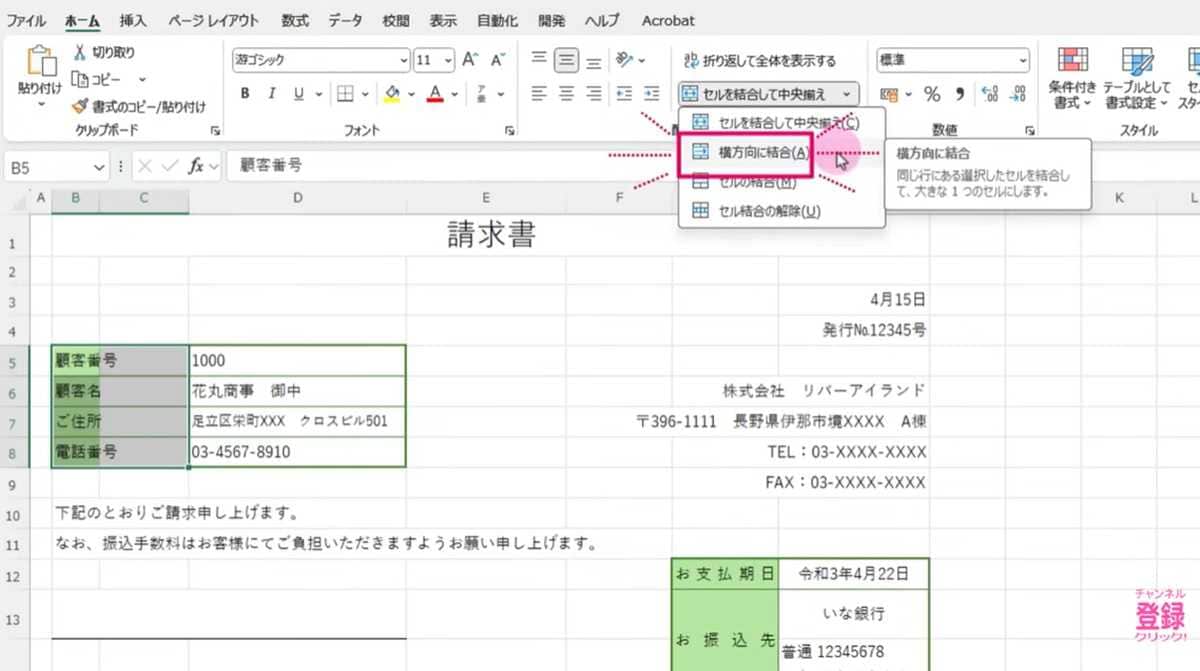
請求書などの項目名(顧客番号、顧客名など)を2列分の幅で表示させたいものの、下の明細データとの関係で「セルを結合して中央揃え」を使うとレイアウトが崩れることがあります。このような場合は「横方向に結合」がおすすめです。
まず、項目名が入っている全てのセルを一度に選択します。次に、「セルを結合して中央揃え」ボタンの隣にある下向き三角から「横方向に結合」をクリックします。これにより、選択範囲内で横方向のセルだけが結合され、下の明細に影響を与えることなく、項目名を整えることができます。
Excel爆速時短術その7:選択範囲の列幅の自動調整とクイック分析での累計計算
画像出典:いなわくTVさん (https://www.youtube.com/watch?v=-joZHYsfaXo)
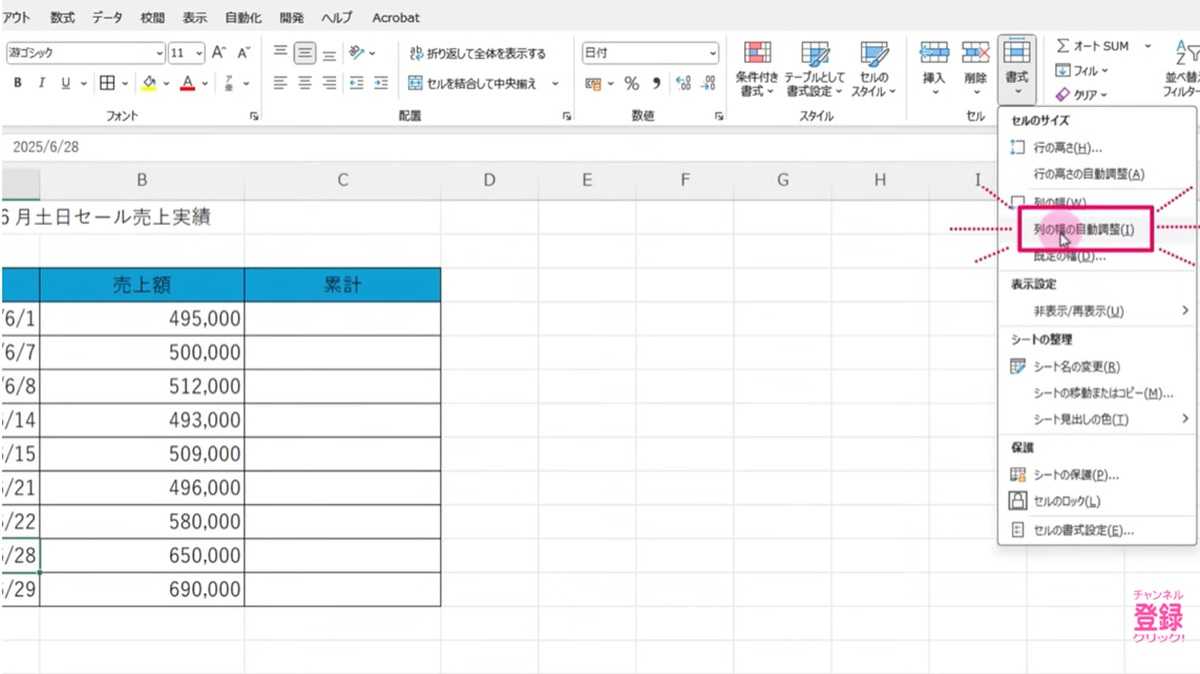
列幅を自動調整(A列とB列の間でダブルクリック)すると、表の最長の文字に合わせて広がりすぎる場合があります。そんな時は、調整したい範囲を選択した状態で、ホームタブの「書式」から「列の幅の自動調整」をクリックします。これにより、選択した行の最も長い文字列に合わせた最適な幅に調整することができます。
画像出典:いなわくTVさん (https://www.youtube.com/watch?v=-joZHYsfaXo)
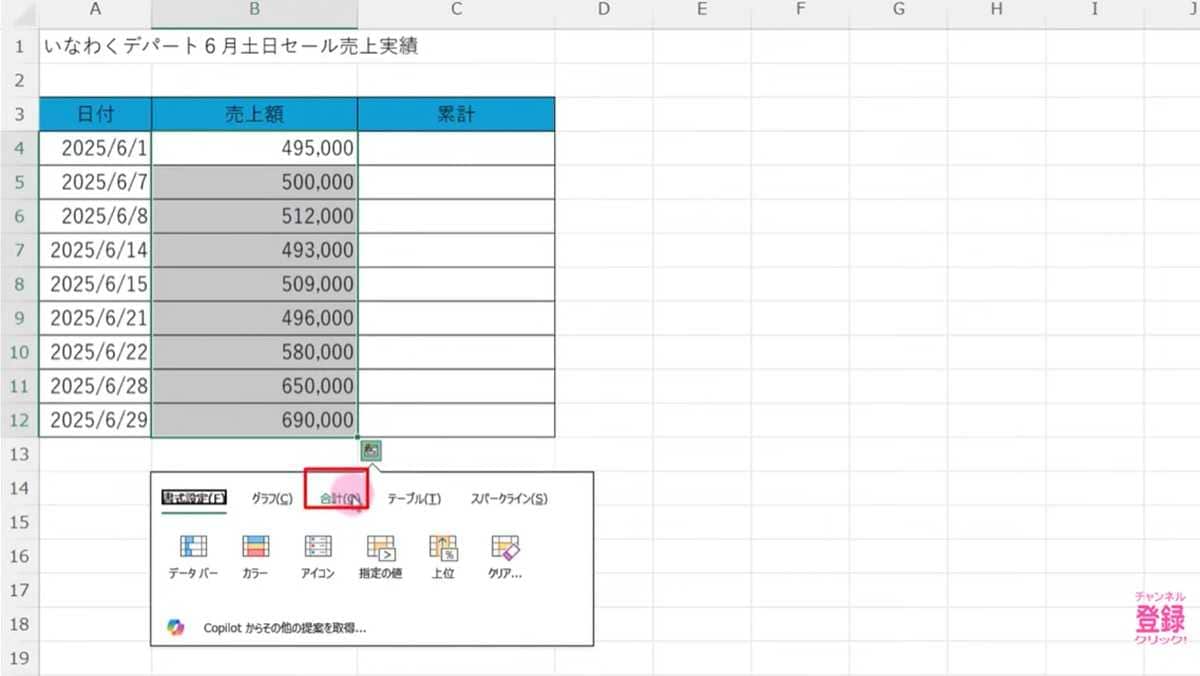
また、売上データの累計を出す際は、売上額の範囲を選択し、右下に表示される「クイック分析」マークから「合計」タブを開き、右側にある列に表示させるオプションを選ぶだけで、簡単に累計が表示されます。
Excel爆速時短術その8:横棒グラフの並びを反転!ラベル位置を思い通りに変更
画像出典:いなわくTVさん (https://www.youtube.com/watch?v=-joZHYsfaXo)
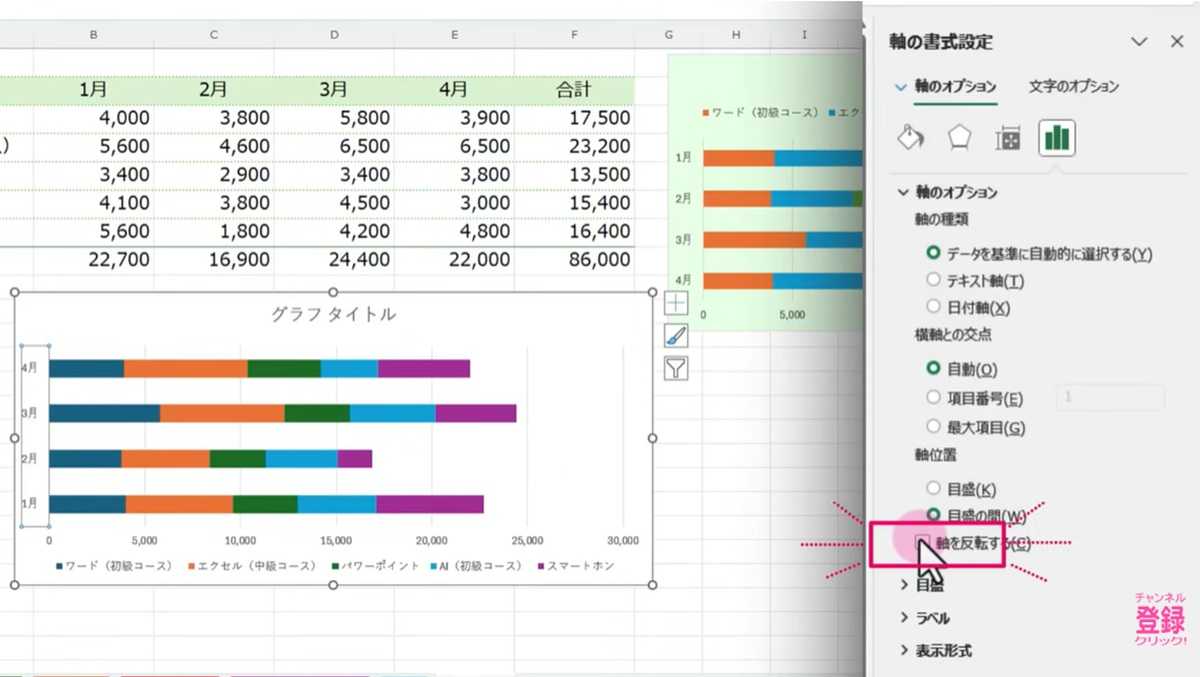
グラフ作成後、横棒グラフの軸の順番が逆順(例:4, 3, 2, 1)になってしまうことがあります。この場合、まず「グラフのデザイン」タブの「行列の切り替え」をし、次に、軸を右クリックして「軸の書式設定」を開き、「軸を反転する」にチェックを入れることで、意図した順序(1, 2, 3, 4)に変更できます。
また、軸の単位(月数など)が上部に表示されてしまうのを直すには、「軸の書式設定」の「ラベル」から「ラベルの位置」を「上端/右端」に設定し直すことで、思い通りの位置に変えることができます。
Excel爆速時短術その9:土日のみのデータを正確にグラフで表示させる
画像出典:いなわくTVさん (https://www.youtube.com/watch?v=-joZHYsfaXo)
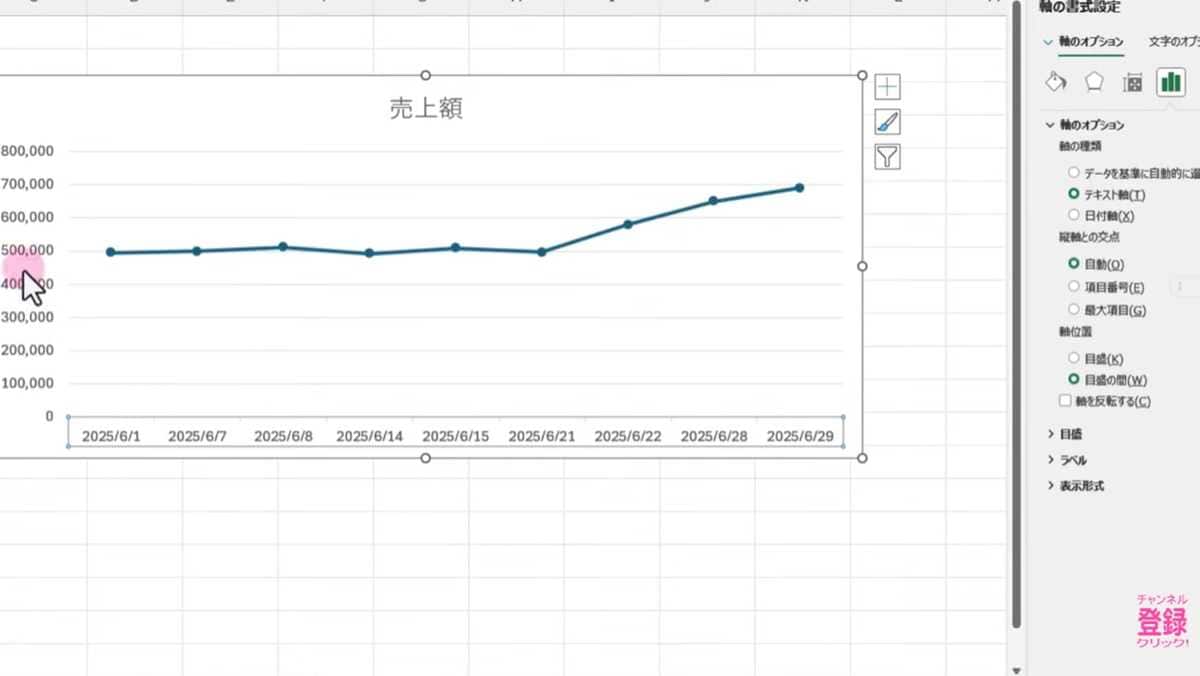
土日のみに開催される週末セールのように日付が連続していないデータを使って折れ線グラフを作成すると、データがない平日もグラフに表示されてしまい、不自然な見た目になることがあります。
これを解決するには、日付軸を選択し、右クリックで「軸の書式設定」を開きます。軸のオプション内にある「テキスト軸」にチェックを入れることで、表にある日付のみを使った正確な折れ線グラフを作成することができます。
Excel爆速時短術その10:「データ選択」で折れ線グラフの切れを解消!
画像出典:いなわくTVさん (https://www.youtube.com/watch?v=-joZHYsfaXo)
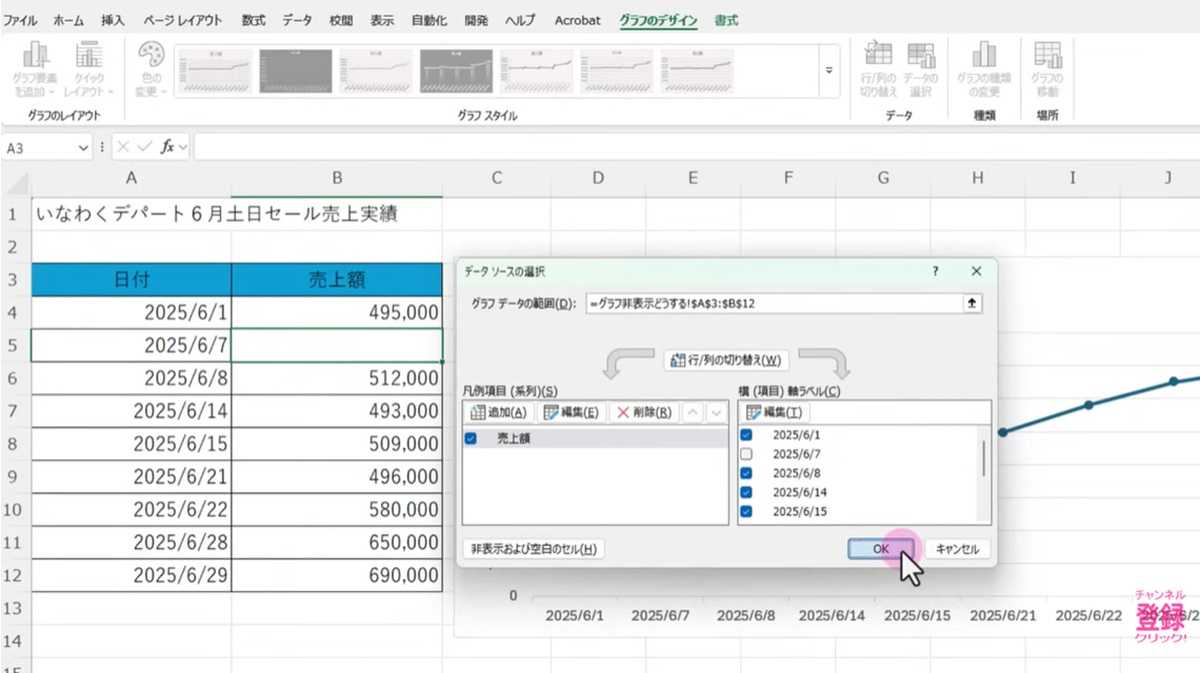
途中の日付のデータが無く、折れ線グラフが切れてしまう場合もありますよね。その場合は、グラフのデザインメニューから「データの選択」をクリック、該当するデータのない日付のチェックを外すと、折れ線グラフを途切れさせずに表示させることができます。
【まとめ】Excelの作業は知れば知るほど劇的に効率化できる!
今回は、Excelの爆速時短術についてご紹介しました! 私は、普段の作業で手間がかかりがちなデータ入力や整形、グラフ作成のコツを学ぶことで、仕事の効率が格段に上がると感じています。
もっと詳しく知りたい方は、ぜひ、いなわくTVさんの動画と合わせてチェックしてみてください。
いなわくTVさんのYouTubeチャンネルをチェック!:【Excel爆速】2025年最新版10連発|初心者の超便利技これを知ると1日仕事があっという間に終了です!
)

※記事内における情報は原稿執筆時のものになります。あらかじめご了承ください。
※記事内容は執筆時点のものです。最新の内容をご確認ください。